Cómo crear subtítulos con el editor
- (Opcional) Sube un video, se carga en un reproductor HTML5 estándar con sus controles habituales de reproducir/pausar/avanzar, todo ejecutándose localmente en tu navegador.
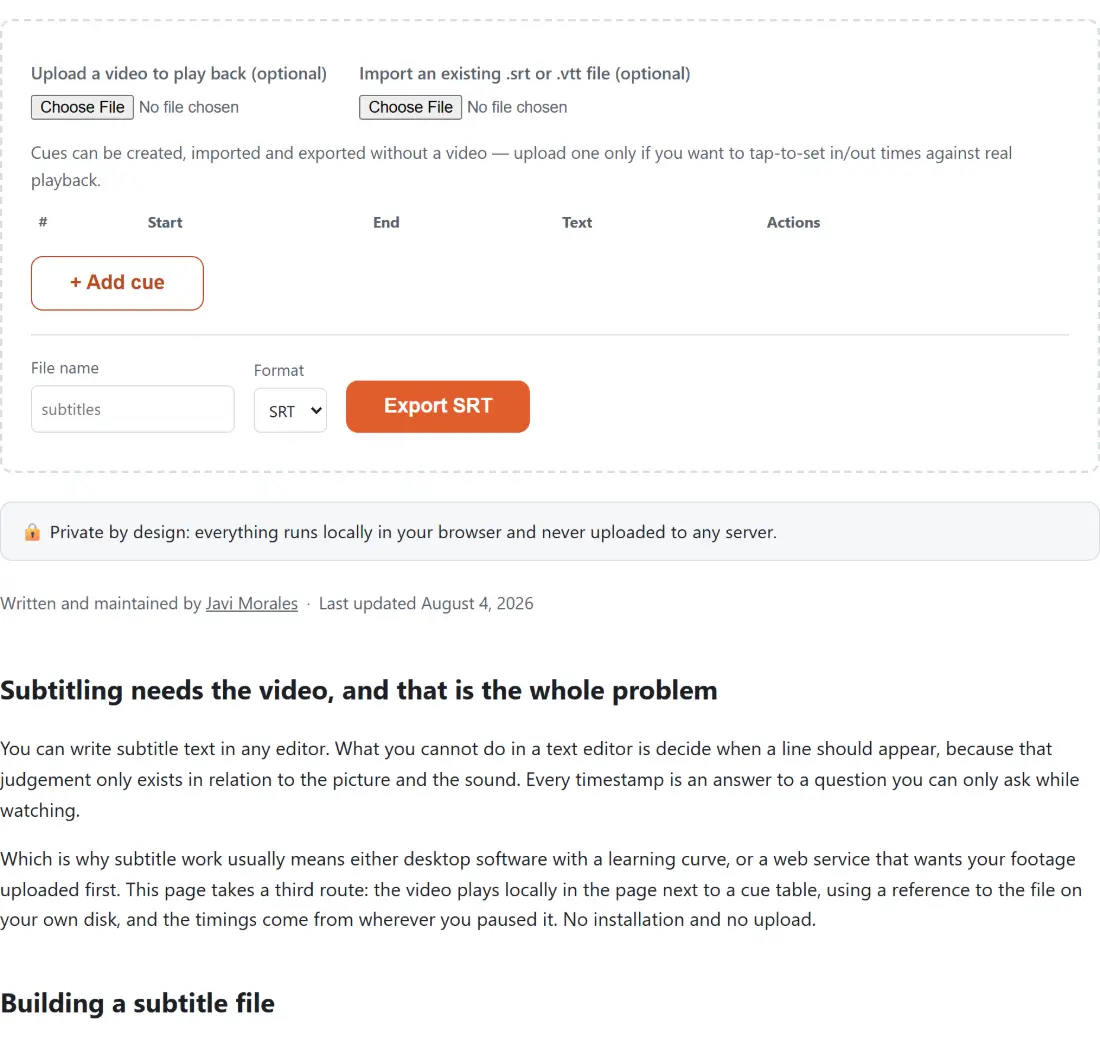
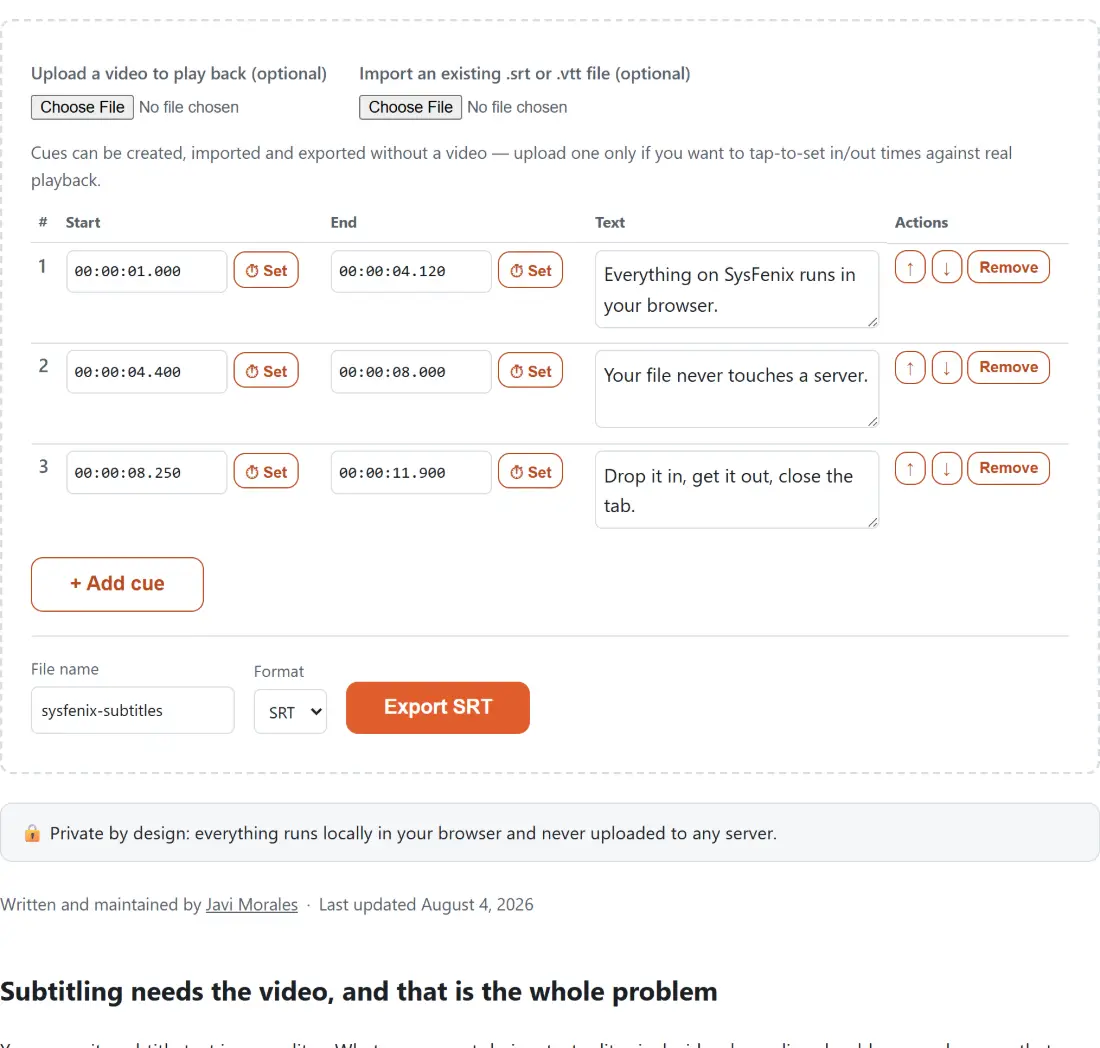
- Haz clic en + Add cue para añadir una nueva fila a la tabla, o importa un archivo .srt/.vtt existente para cargar los cues que ya tengas.
- Reproduce o avanza el video hasta el momento exacto en que empieza una línea de diálogo, y pulsa el botón ⏱ Set junto al campo Start de ese cue, rellena automáticamente el tiempo actual del video. Haz lo mismo con el campo End cuando termine la línea.
- Escribe el texto del subtítulo directamente en la fila, reordena los cues con los botones ↑/↓ si hace falta, y elimina los que no quieras.
- Elige SRT o VTT como formato de exportación, define un nombre de archivo y pulsa Export para descargar el archivo de subtítulos terminado.
Por qué un editor de subtítulos en el navegador
Crear subtítulos a mano suele significar instalar una aplicación de escritorio dedicada solo para tener una tabla de cues sincronizada con un video, o escribir marcas de tiempo a mano en un archivo de texto plano adivinando cuándo empieza y termina realmente una línea, yendo y viniendo repetidamente en un reproductor de video aparte. Ninguna de las dos opciones encaja bien con un trabajo rápido, corregir un puñado de líneas que faltan en un archivo de subtítulos por lo demás correcto, añadir subtítulos a un clip corto para redes sociales, o preparar un SRT preliminar antes de entregarlo para una sincronización profesional.
Esta herramienta mantiene juntas las dos cosas que realmente necesitas: un reproductor de video real y navegable, y una tabla de cues en vivo. Los botones de marcar tiempo (”⏱ Set” en la interfaz) son el corazón del flujo de trabajo, en lugar de escribir 00:01:23.456 a mano y esperar que sea lo bastante preciso, reproduces el video, lo pausas (o lo dejas seguir) en el instante exacto en que empieza una línea, y con un clic capturas ese momento preciso. Es el mismo modelo mental que usa el software profesional de subtitulado, sin descargas ni curva de aprendizaje.
Deliberadamente no incluye una visualización de forma de onda de audio. La visualización de forma de onda es una función genuinamente útil en software dedicado de sincronización de subtítulos (permite detectar visualmente dónde empieza el habla) pero es una función sustancial por sí sola, y esta herramienta se centra en la necesidad más común y sencilla: una tabla de cues clara junto con un marcado de tiempo preciso contra el video real. Si necesitas una alineación con forma de onda a nivel de fotograma, una herramienta de escritorio dedicada sigue siendo la mejor opción; para la creación y edición cotidiana de subtítulos, la reproducción de video por sí sola suele bastar.
El inicio y el final de cada cue también se pueden editar directamente como texto (en formato HH:MM:SS.mmm) para cuando ya conoces el número exacto, y una vista previa en vivo muestra el cue “activo” en la posición actual del video, superpuesto cerca de la parte inferior del reproductor, la misma comprobación de un vistazo que da una pista de subtítulos real, mientras sigues editando.
SRT y VTT, importados y exportados sin pérdidas
Ambos formatos se admiten completamente para importar y exportar, compartiendo exactamente la misma lógica de análisis y escritura de marcas de tiempo que ya usa el Conversor de SRT a VTT de este sitio, así que un archivo importado aquí, editado y vuelto a exportar nunca se reformatea ni se corrompe sutilmente por una segunda implementación distinta. Los cues siempre se escriben en el archivo exportado en orden cronológico (por tiempo de inicio), sin importar el orden en el que estén en la tabla, porque eso es lo que espera todo reproductor real y la mayoría de las demás herramientas de subtítulos.
Privado, porque tu video y tus subtítulos nunca salen de tu dispositivo
Un video que estás subtitulando suele ser algo que preferirías no subir a ningún sitio, un montaje aún no publicado de un cliente, una grabación personal, o material que simplemente no quieres que quede en un servidor de terceros mientras ajustas la sincronización. Esta herramienta carga tu video directamente en el elemento <video> de tu propio navegador mediante una referencia de archivo local, y cada edición, importación y exportación de cues ocurre con JavaScript puro ejecutándose en tu propio dispositivo. No se transmite nada, no se almacena nada, y cerrar la pestaña no deja nada salvo el archivo que realmente decidiste descargar.
Usos habituales
- Redactar subtítulos desde cero para un video corto, sincronizando cada línea de oído contra el metraje real.
- Corregir un puñado de líneas que faltan o están mal sincronizadas en un archivo SRT o VTT existente sin retemporizar todo el archivo.
- Convertir una transcripción automática en bruto en una tabla de cues correctamente sincronizada, y luego exportarla para Añadir Subtítulos a un Video y quemarla en el video.
- Retemporizar un archivo importado con más precisión que un simple desplazamiento fijo, combínalo con Ajustar el Tiempo de Subtítulos para una corrección global de sincronización, y usa este editor para retoques línea a línea.
- Extraer primero una pista incrustada con Extraer Subtítulos de un Video y luego pulirla aquí antes de volver a publicarla.