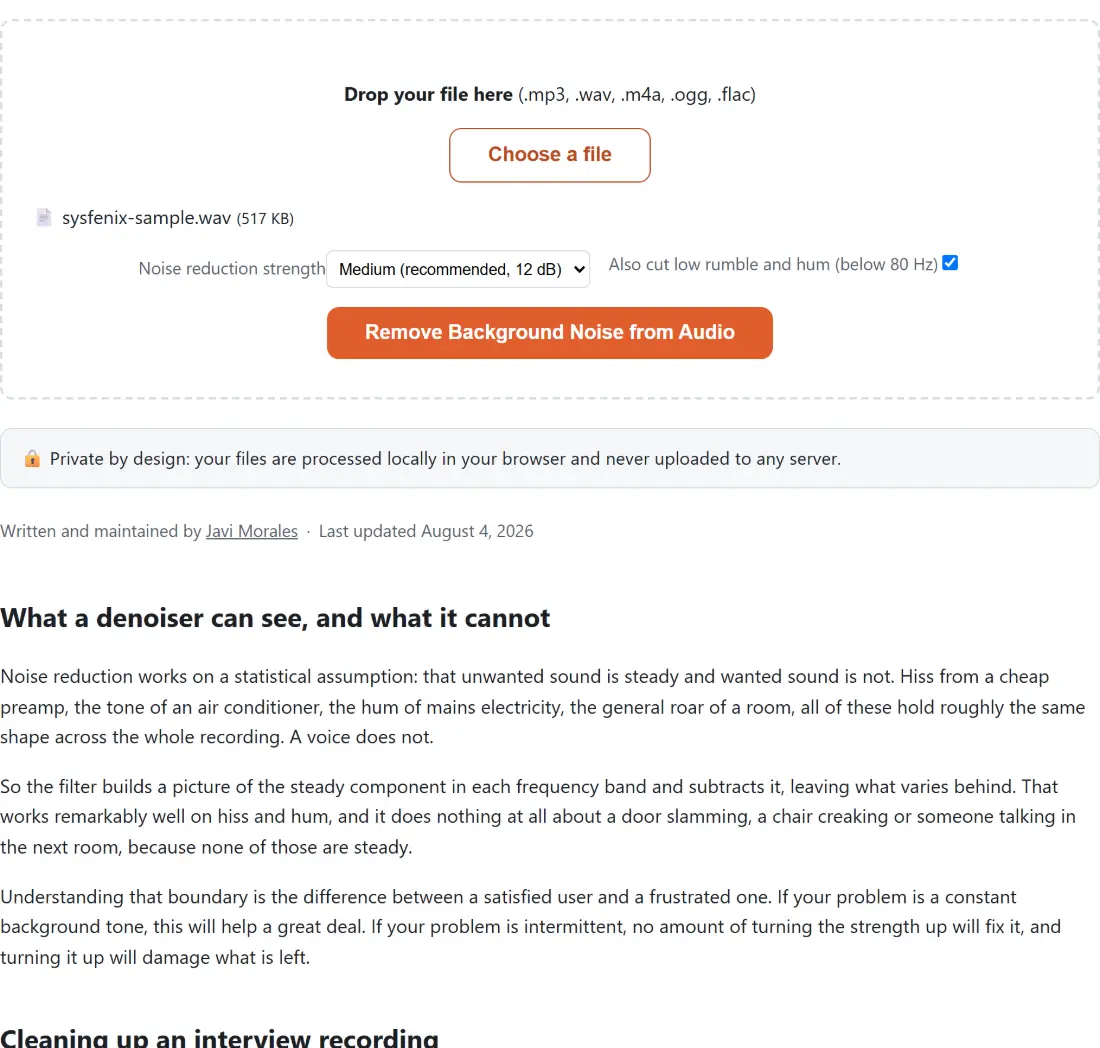
Drop your file here (.mp3, .wav, .m4a, .ogg, .flac)
🔒 Privado por diseño: tus archivos se procesan localmente en tu navegador; nada se sube nunca a ningún servidor.
Escrito y mantenido por Javi Morales·Última actualización
Cómo eliminar el ruido de fondo de una grabación
Suelta tu archivo de audio (MP3, WAV, M4A, OGG o FLAC) en el recuadro de arriba, o haz clic para elegirlo desde tu dispositivo.
Elige una Intensidad de la reducción de ruido: Suave para un pulido sutil, Media para el siseo y zumbido típicos, o Fuerte para grabaciones realmente ruidosas.
Deja marcado Cortar también el retumbo grave y el zumbido para grabaciones de voz; desmárcalo solo para música con graves reales.
Haz clic en Eliminar el Ruido de Fondo de un Audio, espera a que termine la barra de progreso y descarga el MP3 limpio. Escúchalo junto al original y repite con otra intensidad si hace falta.
Por qué eliminar el ruido de fondo
Casi todas las grabaciones del mundo real capturan el ruido que la habitación estaba haciendo todo el tiempo: el siseo del previo de un micrófono barato, el zumbido de 50 o 60 Hz de la electrónica cercana, el ventilador de un portátil acelerándose a mitad de toma, un aire acondicionado zumbando detrás de una entrevista. En persona dejas de oír esos sonidos porque tu cerebro los filtra, pero en la grabación de repente son evidentes, y hacen que una nota de voz, un episodio de podcast, la grabación de una clase o la locución de un vídeo suenen amateur y resulten cansados de escuchar.
Limpiar ese ruido también tiene un beneficio práctico más allá de sonar mejor. Una voz sobre un fondo más silencioso es más fácil de seguir a bajo volumen, sobrevive mejor a la compresión MP3 y se transcribe con más precisión, si piensas pasar una grabación por el Transcriptor de Audio de este sitio, quitarle el ruido antes ayuda de verdad.
Qué puede arreglar y qué no
Por dentro esta herramienta usa el filtro afftdn de FFmpeg, un reductor de ruido basado en FFT, la misma familia de técnica espectral que usan los efectos de “reducción de ruido” de los editores de audio. Estima continuamente el suelo de ruido constante de la grabación y resta esa huella de la señal, y por eso funciona con el ruido que se mantiene estable: siseo, zumbido, ventiladores, rumores y tono de sala en general.
La cara honesta de la moneda: no puede separar sonidos que cambian con el tiempo igual que lo hace el habla. Gente hablando de fondo, música, una tele, ladridos, platos entrechocando, para un reductor de ruido todo eso es “señal”, no ruido, y ningún filtro de ruido constante de ningún sitio puede sacarlos de una grabación ya mezclada. Ser claros con ese límite te ahorra tiempo: para música que se cuela, prueba la separación con IA del Eliminador de Voz; para una toma inservible con gente hablando encima, la solución real es volver a grabar.
El filtro paso-alto opcional de 80 Hz se aplica antes del reductor y elimina de forma barata a los peores ofensores de baja frecuencia (el retumbo del tráfico, los golpes en la mesa y la fundamental del zumbido eléctrico) de una banda que una voz hablada apenas usa.
Tu grabación nunca sale de tu dispositivo
La mayoría de los eliminadores de ruido online suben tu audio a un servidor, lo procesan allí y guardan al menos una copia temporal. Esta herramienta ejecuta FFmpeg compilado a WebAssembly dentro de tu propia pestaña del navegador: toda la limpieza ocurre en tu dispositivo, no se sube nada, no hace falta cuenta, y cerrar la pestaña no deja nada atrás salvo el archivo limpio en tu carpeta de descargas. Eso importa por igual para entrevistas, llamadas con clientes, dictados legales y notas de voz privadas.
Usos comunes
Quitar el siseo y el tono de sala de una nota de voz o una clase grabada con el móvil.
Eliminar el rumor del aire acondicionado o del ventilador de una toma de podcast o entrevista.
Domar el zumbido eléctrico captado por un micrófono barato o un cable largo.
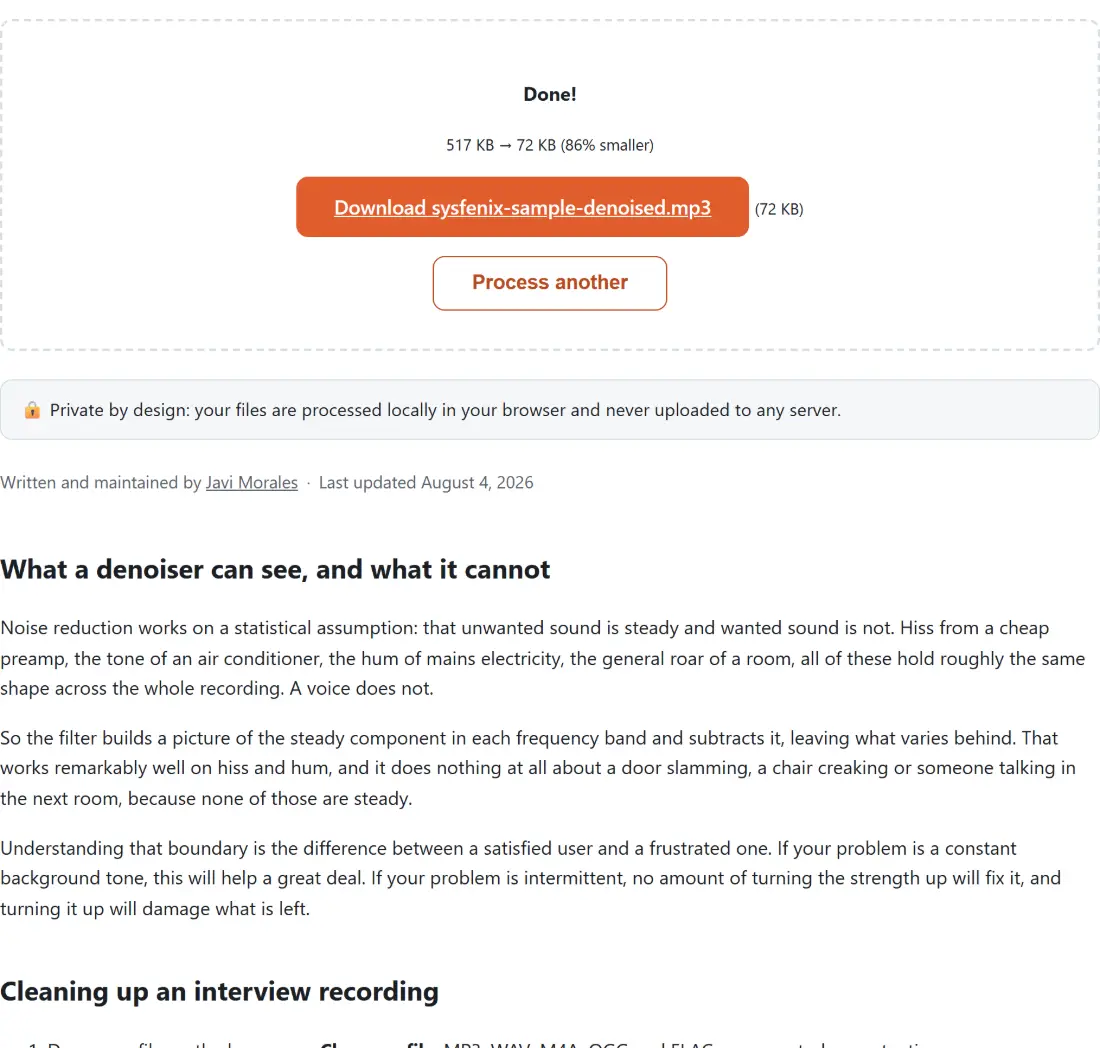
Eliminar el Ruido de Fondo de un Audio en pleno proceso: sysfenix-sample.wav (517 KB) cargado, Noise reduction strength en Medium (recommended, 12 dB), Also cut low rumble and hum (below 80 Hz) en on.El resultado final: sysfenix-sample-denoised.mp3 listo para descargar (72 KB, 86% más pequeño). El enlace de descarga es una URL blob local: el archivo nunca sale de tu dispositivo.
Preguntas frecuentes
¿Se sube mi grabación a un servidor?
No. La reducción de ruido se ejecuta por completo en tu navegador usando una compilación de FFmpeg en WebAssembly. Tu nota de voz, entrevista o toma de podcast nunca sale de tu dispositivo, así que una grabación privada o confidencial sigue siendo exactamente tan privada como antes de abrir esta página.
¿Qué tipos de ruido puede eliminar?
Funciona con ruido CONSTANTE y estable, el que suena igual desde el principio de la grabación hasta el final. Eso incluye el siseo de cinta o de micrófono, el zumbido eléctrico de la red, ventiladores de ordenador, el rumor del aire acondicionado, el zumbido de la nevera y el tono de sala en general. El filtro aprende cómo suena ese fondo constante y lo resta, dejando en su sitio las partes que cambian (tu voz).
¿Puede eliminar gente hablando, música o una tele de fondo?
Honestamente, no. Las voces de fondo, la música y el audio de una tele cambian constantemente, exactamente igual que la voz que quieres conservar, así que un reductor de ruido no puede distinguirlos, esa separación requiere IA de separación de fuentes, y aun así solo para casos concretos (el Eliminador de Voz de este sitio separa la voz de la música, por ejemplo). Si tu problema son voces superpuestas, volver a grabar en un momento más silencioso funcionará mejor que cualquier filtro.
¿Qué intensidad debería elegir?
Empieza con Media, es el ajuste calibrado por defecto del propio filtro y limpia el siseo y el zumbido típicos sin afectar la voz de forma notable. Usa Suave para material que solo necesita un pulido sutil, y reserva Fuerte para grabaciones realmente ruidosas; forzar tanto la reducción puede dejar leves artefactos "acuosos" o metálicos en lo que queda, así que escucha siempre el resultado antes de quedártelo.
¿Hay un límite de tamaño de archivo?
No hay ningún límite artificial. Como el trabajo lo hace tu propio dispositivo, puedes limpiar una nota de voz corta o la grabación de una clase de una hora gratis, sin cola de espera y sin cuenta. Los archivos muy grandes solo están limitados por la memoria de tu dispositivo, y los archivos más largos simplemente tardan más en procesarse.
¿Puedo comparar el antes y el después previamente a la descarga?
En vivo no, por ahora, la herramienta procesa el archivo y te da el resultado para escucharlo junto a tu original, en lugar de reproducir una previsualización A/B en tiempo real. En la práctica el proceso es rápido para una grabación típica, así que lo más ágil es ejecutar el preset Media por defecto, comparar la descarga con el original y repetir con otra intensidad si quieres más o menos limpieza.
¿Cuándo debería desmarcar el filtro de retumbo grave y zumbido?
Desmárcalo para música con graves reales, ese filtro corta todo lo que está por debajo de 80 Hz, que es donde viven los bombos y los bajos, pero también donde están el retumbo del tráfico, los golpes de manipulación del micrófono y la frecuencia fundamental del zumbido eléctrico de 50/60 Hz. Para grabaciones de voz, déjalo marcado; una voz apenas contiene nada por debajo de 80 Hz, así que el corte elimina el retumbo gratis.
¿Por qué el resultado se descarga como MP3?
La reducción de ruido tiene que decodificar, analizar y reescribir cada muestra de audio, así que una copia sin pérdida es imposible para cualquier formato. La herramienta escribe un MP3 estándar de 192 kbps (la misma decisión que toman el normalizador de audio y el potenciador de graves de este sitio) para que el archivo limpio se reproduzca en cualquier parte, sea cual sea el contenedor que subiste (WAV, FLAC, M4A, OGG o MP3).