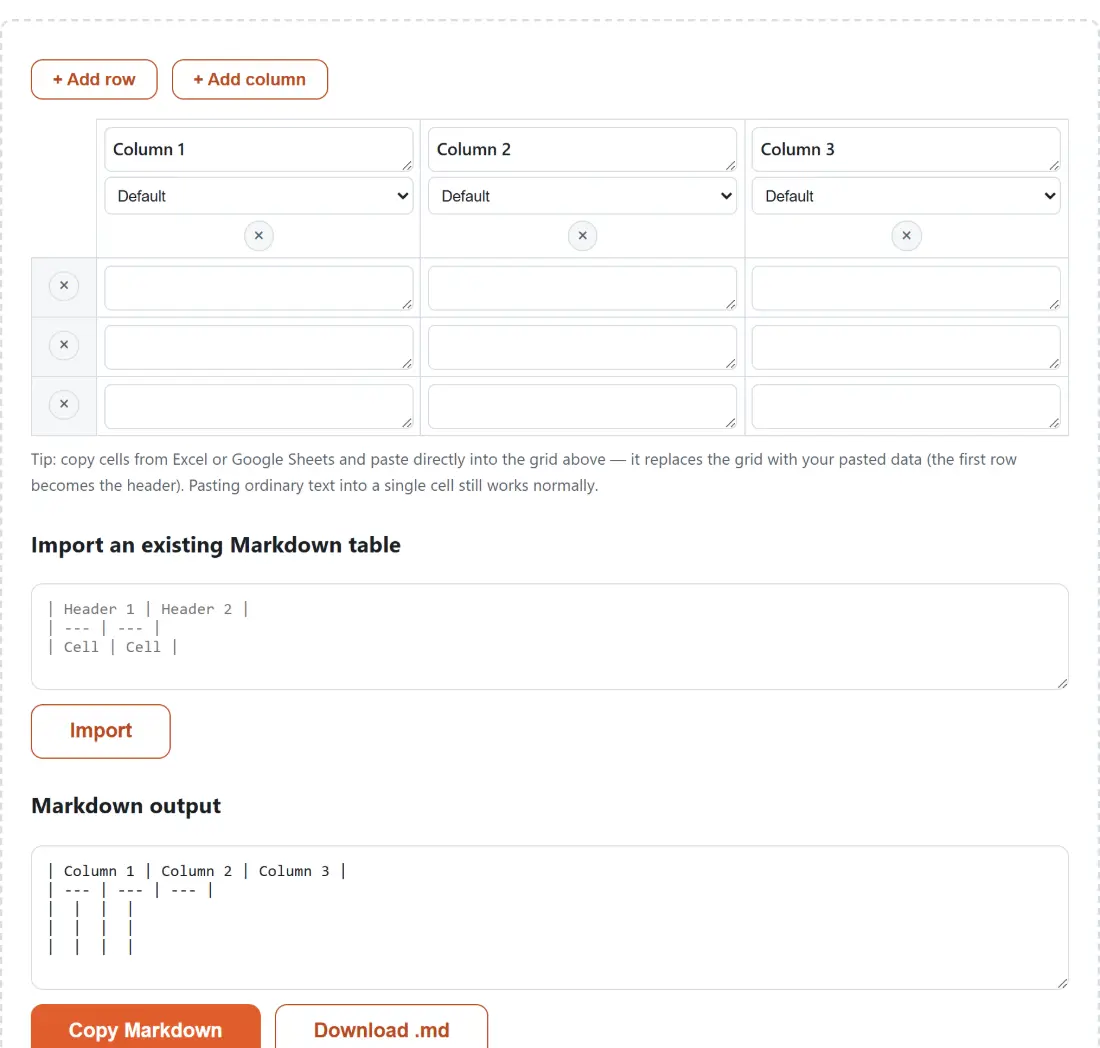
La sintaxis de tablas de Markdown es sencilla de leer y penosa de escribir a mano. Cada fila necesita el mismo número de barras verticales, la línea separadora bajo la cabecera es obligatoria y fácil de equivocar, y añadir una columna a una tabla que ya tiene ocho filas significa editar ocho líneas. Esta página te da una cuadrícula en su lugar, y mantiene una tabla correcta sincronizada con ella mientras escribes.
La cuadrícula empieza en tres columnas y tres filas vacías
Una página recién abierta te da cabeceras que dicen Columna 1 a Columna 3, tres filas de cuerpo en blanco, y todas las columnas en alineación por defecto, que emite un separador de guiones simple sin dos puntos. Ese esqueleto ya aparece representado en la caja de salida antes de que escribas nada, lo que hace evidente desde la primera tecla la relación entre la cuadrícula y la sintaxis.
Los botones de quitar son asimétricos a propósito. Quitar columnas se bloquea en cuanto queda una sola, porque una tabla de cero columnas no significa nada. Quitar filas no tiene suelo ninguno, porque una fila de cabecera y su línea separadora, sin filas de cuerpo debajo, es una tabla Markdown perfectamente legal.
Las barras, los saltos de línea y los dos caracteres que se reescriben
Solo dos cosas de tu texto se alteran al salir, y las dos tienen que hacerlo.
- Una barra vertical literal se convierte en una barra invertida seguida de la barra vertical. Dejada tal cual se leería como un límite de columna y desplazaría todas las celdas posteriores.
- Un salto de línea dentro de una celda se convierte en una etiqueta HTML de salto. Las tablas de Markdown están orientadas a líneas, así que un salto real terminaría la fila.
Las dos se revierten al importar, de modo que un texto con una barra vertical y un texto con un salto de línea incrustado sobreviven a un viaje de ida y vuelta por la caja de salida y de vuelta a la cuadrícula. El caso límite que el módulo documenta abiertamente es una barra invertida que hayas escrito tú justo antes de una barra vertical: la herramienta escapa las barras verticales pero no las invertidas, y el importador lee una barra invertida como escape solo cuando le sigue una vertical directamente, así que ese par también vuelve intacto en lugar de colapsar.
El lector de pegado que entiende Excel, Sheets y CSV
Copiar celdas de una hoja de cálculo deja texto separado por tabuladores en el portapapeles; un archivo CSV usa comas. El lector de aquí elige el delimitador buscando cualquier tabulador en cualquier parte del texto pegado y cayendo a la coma si no hay ninguno. Después maneja los campos entre comillas dobles como describe el RFC 4180, incluido un delimitador dentro de comillas, una comilla doblada que representa una literal, y un salto de línea real dentro de un campo entrecomillado.
Un pegado solo toma el control de la cuadrícula cuando parece datos tabulares de verdad, es decir cuando contiene un tabulador o abarca más de una línea. Pega una palabra suelta en una celda y ocurre el pegado normal de un solo campo del navegador, dejando el resto de la cuadrícula en paz. La entrada irregular se cuadra al ancho de la fila más larga, así que una fila de dos celdas pegada junto a filas de tres gana una celda vacía en lugar de romper la tabla.
Si tu punto de partida es un archivo CSV y no una selección del portapapeles, ábrelo primero en el visor de CSV para ordenarlo e inspeccionarlo, y luego copia las filas que quieras. Y si el destino no es Markdown sino una página web, el generador de tablas HTML hace el mismo trabajo con la otra sintaxis.
Construir una tabla desde la barra de herramientas
- Escribe directamente en las celdas de cabecera y de cuerpo. Cada cabecera tiene debajo un selector de alineación con las opciones por defecto, izquierda, centro y derecha.
- Usa los botones de añadir fila y añadir columna para hacer crecer la cuadrícula. El botón pequeño de quitar en cada tirador de fila y en cada cabecera borra esa fila o esa columna.
- Para partir de datos que ya tienes, copia un rango en Excel o Google Sheets y pégalo en cualquier sitio dentro de la cuadrícula. Sustituye la cuadrícula entera, y la primera fila pegada pasa a ser la cabecera.
- Para seguir editando una tabla que escribiste antes, pégala en el apartado de importar y pulsa importar.
- Lee el resultado de la caja de salida de Markdown, y luego cópialo o descárgalo como archivo.