Cómo quitar el audio de un vídeo
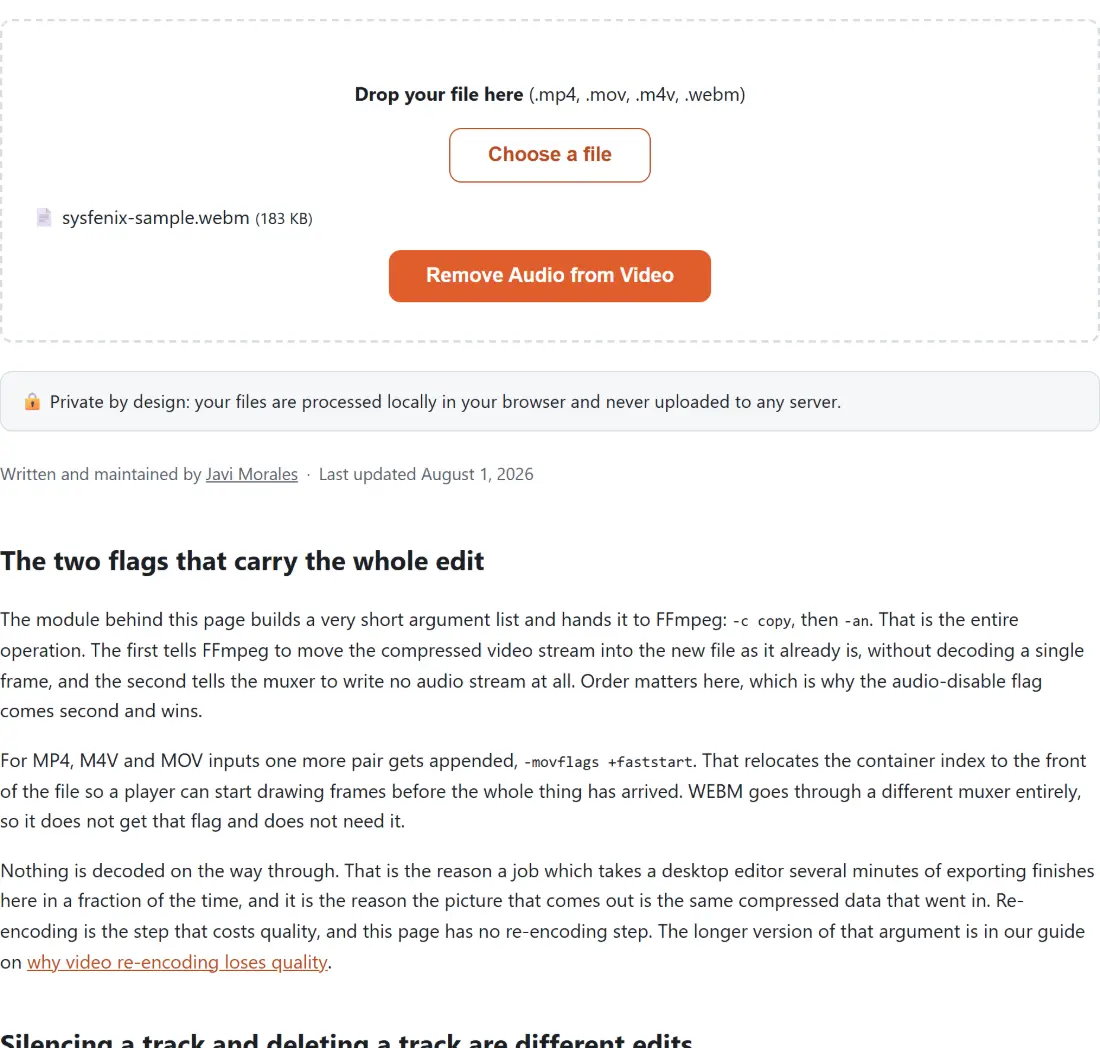
- Suelta tu vídeo en la caja de arriba, o haz clic en Elegir un archivo, se admiten MP4, MOV, M4V y WEBM.
- Haz clic en Quitar el Audio de un Vídeo. No hay ajustes que configurar, la herramienta simplemente elimina cada pista de audio.
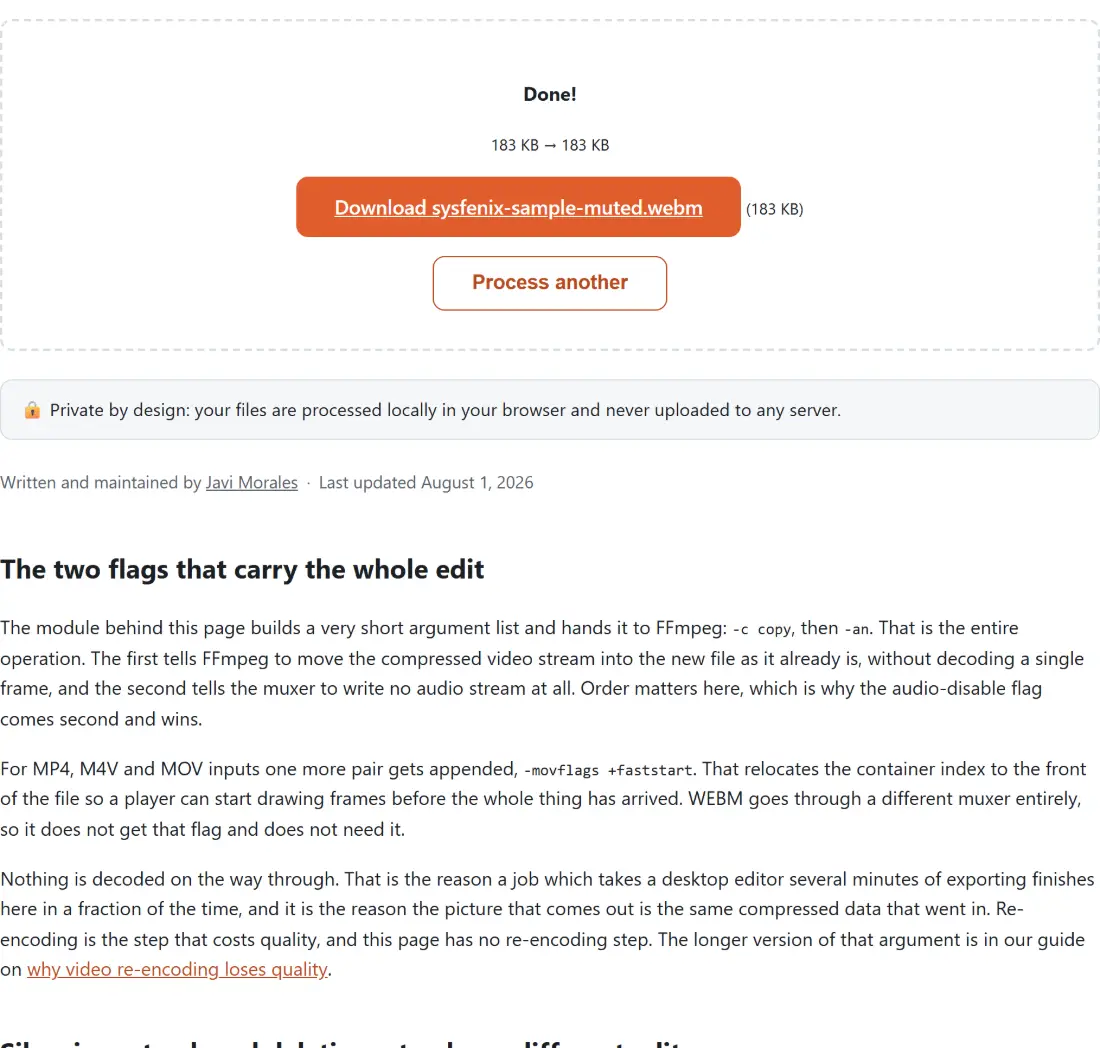
- Espera un momento. Como nada se recodifica, incluso los vídeos largos terminan en segundos.
- Descarga tu vídeo silenciado. Conserva el mismo formato y calidad de imagen que el original.
¿Por qué quitar el audio de un vídeo?
La mayor parte del tiempo la imagen está bien, es el sonido el problema. Un clip de teléfono del gol de tu hijo tiene conversaciones de desconocidos de fondo; una grabación de pantalla captó tu teclado, una notificación, o a ti pensando en voz alta; un clip que quieres publicar tiene música sonando en la habitación que podría disparar una reclamación de derechos de autor en Instagram, TikTok o YouTube. Silenciar el vídeo resuelve todo eso en un solo paso.
También es el primer paso estándar para añadir una nueva banda sonora. Los editores y las apps sociales colocan música mucho más limpiamente sobre un clip silencioso que sobre uno en el que tienes que poner a cero el volumen original y esperar que no se filtre ningún residuo. Y como la pista de audio se elimina físicamente (no solo se silencia) no hay riesgo de que el sonido original vuelva cuando una plataforma reprocese tu subida.
Las alternativas habituales son excesivas. Los editores de escritorio como iMovie o Premiere tardan minutos en abrir y volver a exportar el archivo completo. Los sitios típicos de silenciado online te hacen subir el vídeo a sus servidores, esperar en una cola, y a menudo estampan una marca de agua en el resultado o limitan los archivos gratuitos a 100 MB. Esta herramienta hace lo único que necesitas (una eliminación limpia del audio) directamente en tu pestaña del navegador.
Instantáneo, sin ninguna pérdida de calidad
Esta herramienta usa el modo copia de flujo de FFmpeg combinado con una marca de desactivación de audio. En lugar de decodificar y recomprimir tu vídeo (lento, y siempre algo lo con pérdida), copia los datos de vídeo comprimidos directamente en un nuevo archivo y simplemente deja atrás cada pista de audio. Nada se recodifica, así que un trabajo que tardaría varios minutos de exportación en un editor de vídeo termina en segundos, y la imagen es bit a bit idéntica a la original. Como beneficio adicional, el archivo silenciado es más pequeño que el original exactamente en el tamaño del audio eliminado.
Privado, porque tu vídeo nunca sale de tu dispositivo
Los vídeos con audio problemático suelen ser exactamente los que menos quieres en el servidor de otra persona: conversaciones privadas captadas de fondo, grabaciones de pantalla de trabajo donde se discutieron asuntos internos, momentos familiares. SysFenix ejecuta FFmpeg compilado a WebAssembly dentro de tu navegador, así que todo el proceso ocurre localmente en tu dispositivo. No hay subida, ni copia en el servidor, ni cuenta ni marca de agua. Cierra la pestaña y no queda nada en ningún sitio salvo en tu propio disco. Por eso tampoco hay límite de tamaño, no hay ancho de banda de servidor que proteger.
Usos habituales
- Silenciar conversaciones de fondo o ruido de viento en un vídeo de teléfono antes de compartirlo.
- Eliminar música con derechos de autor de un clip antes de publicarlo en Instagram, TikTok o YouTube.
- Quitar el ruido de teclado, sonidos de notificación o tu propio comentario de una grabación de pantalla.
- Preparar un clip silencioso para poder añadir una locución o pista de música en un editor.
- Reducir el tamaño del archivo para correo o chat eliminando una pista de audio que nadie necesita.
- Silenciar un clip cuyo audio es demasiado bajo para molestarse en conservarlo, o, si simplemente está demasiado bajo, subirlo de volumen en su lugar con el Potenciador de Volumen de Vídeo.