Tablero Kanban

Un tablero kanban gratis y sin registro, columnas, tarjetas con arrastrar y soltar, etiquetas y fechas límite, varios tableros. Todo se queda en tu navegador.

🌐 English

🔒 Privado por diseño: todo funciona localmente en tu navegador; nada se sube nunca a ningún servidor.

Tarjetas, columnas y tableros, y qué contiene cada cosa

La estructura es la conocida. Un tablero posee una lista ordenada de columnas; cada columna posee una lista ordenada de tarjetas; una tarjeta lleva un título, una descripción opcional, las etiquetas que quieras y una fecha de vencimiento opcional. Nada apunta a nada. La posición de una tarjeta es sencillamente en qué lista de columna está en ese momento y en qué índice, que es la razón por la que un movimiento no puede dejar nunca una tarjeta en dos sitios ni en ninguno.

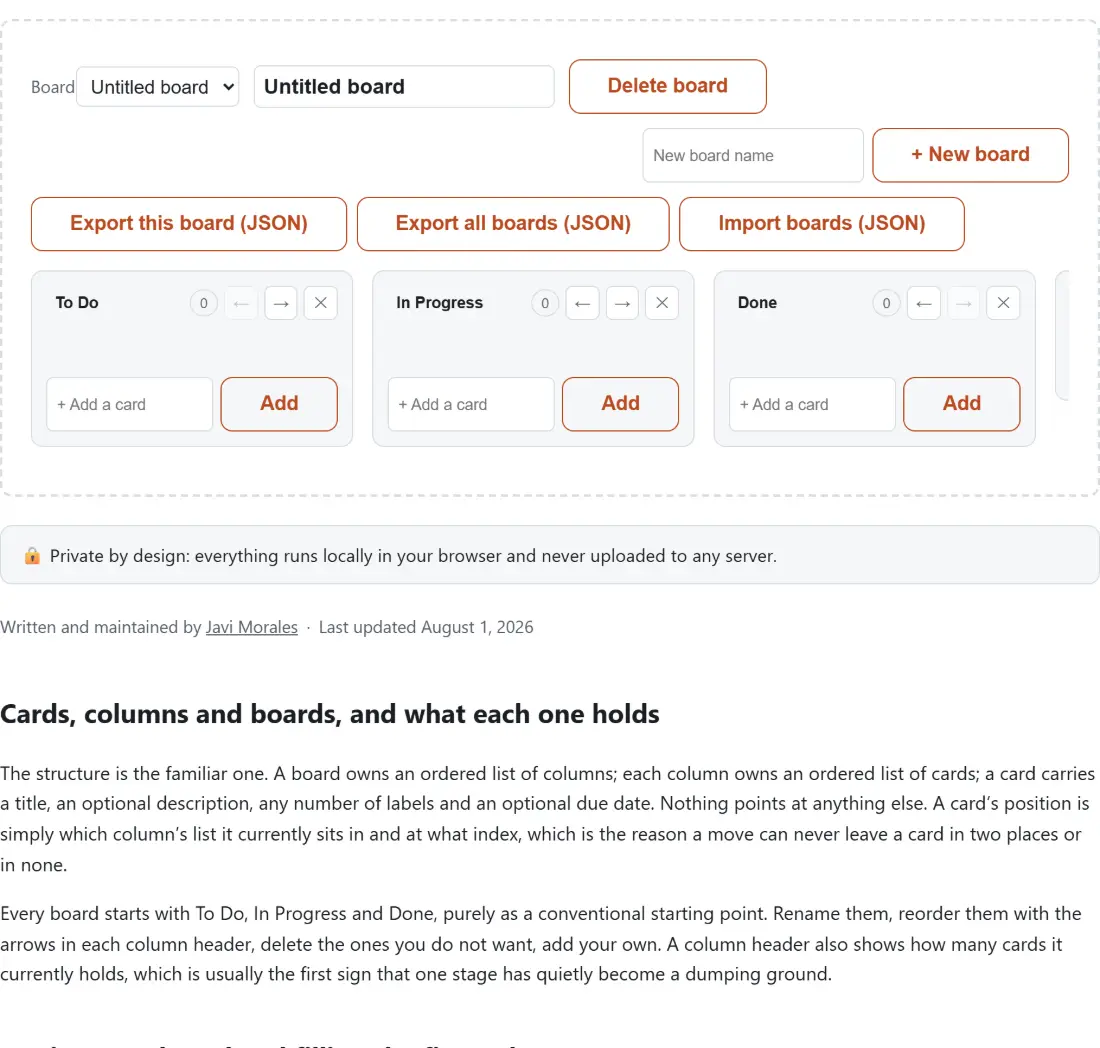
Cada tablero empieza con Por hacer, En curso y Hecho, puramente como punto de partida convencional. Renómbralas, reordénalas con las flechas de cada cabecera, borra las que no quieras, añade las tuyas. La cabecera de una columna muestra además cuántas tarjetas contiene, que suele ser la primera señal de que una etapa se ha convertido calladamente en un vertedero.

El indicador de destino te dice dónde va a caer la tarjeta

El arrastrar y soltar es el del propio navegador, sin ninguna biblioteca de por medio. Mantén una tarjeta sobre otra y aparece una barra fina encima de esa tarjeta: ahí es donde va a caer, justo antes de ella. Suelta sobre el espacio vacío bajo la última tarjeta y se añade al final de esa columna. No hay que adivinar puntos medios ni esperar a ninguna animación.

Detrás del indicador, el movimiento se hace como una eliminación seguida de una inserción en un índice acotado. Un índice de destino que llega fuera de rango, negativo, más allá del final, o que directamente no es un número, sigue dejando la tarjeta en un sitio válido en lugar de lanzar un error. Y un reordenamiento dentro de la misma columna calcula la posición de destino después de que la tarjeta ya se haya levantado de la lista, así que no queda ningún hueco fantasma en el que caer.

Ese detalle es el que separa un tablero que se puede usar de uno que se desordena solo. Levantar y volver a insertar en el orden equivocado desplaza la tarjeta una posición cada vez que la mueves dentro de su propia columna, y es un error que solo se nota después de haber reordenado media docena de veces.

Las fechas de vencimiento se miden contra tu propio día natural

Una fecha de vencimiento se guarda como una cadena de año, mes y día, exactamente lo que produce el selector de fecha, y se compara como cadena contra la fecha de hoy leída del reloj local de tu dispositivo. Esa comparación es exacta y no aproximada, porque las fechas en ese formato se ordenan alfabéticamente en el mismo orden en que se ordenan cronológicamente, de modo que no entra en juego ninguna aritmética de zonas horarias.

Cada tarjeta con fecha muestra uno de tres estados junto a ella: vencida cuando el día ya pasó, vence hoy cuando es hoy, y próxima cuando todavía está por delante. No hay componente de hora, ni recurrencia, ni recordatorios. Una pestaña de navegador no puede avisarte de un plazo mientras no la estás mirando, así que la herramienta no finge lo contrario. Si lo que quieres en realidad es una racha diaria en lugar de un plazo, el rastreador de hábitos está construido para esa forma de problema.

El archivo JSON es la única copia de seguridad que hay

El almacenamiento local es por navegador y por dispositivo. Un tablero creado aquí es invisible en otro navegador del mismo ordenador, y desaparece si borras los datos del sitio. No hay cuenta, ni sincronización, ni copia en ningún servidor, y eso es a la vez la propiedad que hace la herramienta privada y el riesgo que hay que gestionar.

La exportación a JSON es la respuesta, y conviene tratarla como el botón de guardar y no como una función avanzada. Exporta después de una sesión de planificación de verdad, no cuando te acuerdes. El archivo se vuelve a importar entero, así que también es la forma de llevarte un tablero a otro ordenador o de compartir su estado con alguien.

Dónde un tablero de un solo usuario deja de bastar

No hay colaboración. Dos personas no pueden mirar este tablero a la vez, porque no hay ningún servidor que retransmita los cambios, y ese es el mismo diseño que hace que tus tarjetas no salgan nunca de tu máquina.

Eso lo deja bien para lo que es: planificación personal, el trabajo de una semana, el guion de un proyecto, seguir la mudanza de una casa. En cuanto un segundo par de ojos necesita ver el mismo tablero en tiempo real, esta no es la herramienta. Para notas sueltas que no encajan en un flujo de columnas, el bloc de notas online guarda texto con la misma promesa de privacidad.

Montar un tablero y llenar la primera columna

  1. Escribe un nombre en el campo de tablero nuevo y créalo. Si lo dejas en blanco se crea sin título, que puedes corregir en el campo de nombre de arriba cuando quieras.
  2. Escribe un título de tarjeta en la caja de añadir de una columna y pulsa Enter. La tarjeta aparece al final de esa columna.
  3. Pulsa cualquier tarjeta para abrirla ahí mismo y darle descripción, etiquetas o fecha.
  4. Arrastra las tarjetas entre columnas, mirando la barra fina para ver dónde van a caer.
  5. Exporta el JSON cuando termines de planificar.
Cómo funciona, en imágenes

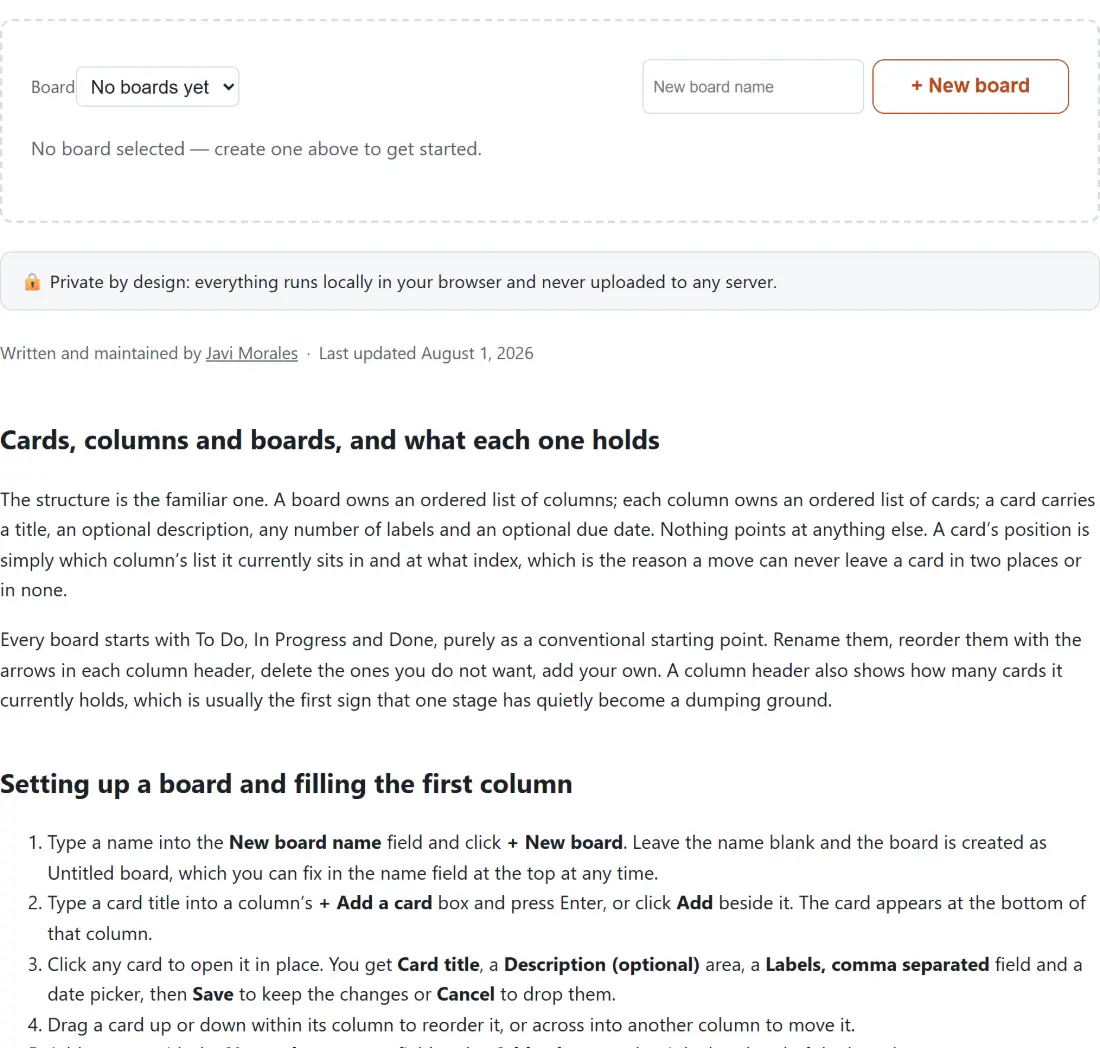
Captura de pantalla de la herramienta Tablero Kanban con una lista de tableros vacía que ofrece crear el primero, junto a la importación y exportación de todos los tableros en JSON
Tablero Kanban en pleno proceso: una lista de tableros vacía que ofrece crear el primero, junto a la importación y exportación de todos los tableros en JSON.
Captura de pantalla del resultado de Tablero Kanban mostrando un tablero nuevo creado con tres columnas, cada una con su recuento de tarjetas y controles para moverla a izquierda o derecha, eliminarla o añadir una tarjeta, además de botones para añadir otra columna y exportar el tablero en JSON
El resultado final: un tablero nuevo creado con tres columnas, cada una con su recuento de tarjetas y controles para moverla a izquierda o derecha, eliminarla o añadir una tarjeta, además de botones para añadir otra columna y exportar el tablero en JSON. El enlace de descarga es una URL blob local: el archivo nunca sale de tu dispositivo.

Preguntas frecuentes

¿Necesito crear una cuenta o registrarme?

No. No hay cuenta, ni inicio de sesión, ni servidor, cada tablero que crees vive por completo en el almacenamiento local de tu propio navegador. Nada se sube a ningún sitio.

¿Es una alternativa real a Trello?

Para una sola persona gestionando sus propios tableros, sí, columnas, tarjetas con arrastrar y soltar, etiquetas, fechas límite y varios tableros funcionan exactamente como esperarías. Lo que deliberadamente NO hace es nada que requiera un servidor, sin colaboración en equipo, sin tableros compartidos o sincronizados entre dispositivos, sin notificaciones, sin comentarios ni archivos adjuntos. Si necesitas que varias personas editen el mismo tablero a la vez, esta no es la herramienta adecuada; si solo quieres un tablero kanban rápido, privado y de un solo usuario sin ninguna configuración, sí lo es.

¿Perderé mis tableros si cierro la pestaña o borro los datos de mi navegador?

Cerrar la pestaña no supone ningún problema, tus tableros se guardan automáticamente en el almacenamiento local de este navegador mientras trabajas, y seguirán ahí la próxima vez que visites la página. Borrar los datos/almacenamiento del sitio en tu navegador (o usar otro navegador u otro dispositivo) sí los perderá, ya que nada se respalda en un servidor. Usa los botones "Exportar este tablero" o "Exportar todos los tableros" para guardar un archivo de copia de seguridad en JSON que puedas conservar de forma segura y volver a importar más adelante, incluso en otro dispositivo.

¿Puedo pasar los datos de un tablero a otro ordenador o navegador?

Sí, haz clic en "Exportar este tablero" (o "Exportar todos los tableros") para descargar un archivo JSON, y luego usa "Importar tableros" en el otro ordenador/navegador para incorporarlo. Importar nunca sobrescribe los tableros que ya tienes ahí; añade el tablero (o tableros) importado junto a lo que ya tenías (volver a importar exactamente el mismo archivo es una operación segura que no hace nada, ya que un tablero con un ID coincidente se omite en vez de duplicarse).

¿Cómo funcionan las fechas límite, recibo recordatorios o notificaciones?

No hay recordatorios ni notificaciones, esto es una pestaña del navegador, no un servicio en segundo plano, así que no puede avisarte cuando no la estás mirando. Cada tarjeta con fecha límite muestra en su lugar un estado sencillo y honesto, "Vencida" (en rojo) si la fecha ya pasó, "Vence hoy" (en ámbar) si es hoy, o simplemente la fecha si aún está por llegar, comparado cada vez que cargas la página con la fecha del calendario local de tu propio ordenador.

¿Pueden varias personas editar el mismo tablero a la vez?

No, esta herramienta no tiene servidor ni sincronización en tiempo real, así que no existe el concepto de "el mismo tablero" en ningún sitio salvo en un navegador concreto. Si exportas un tablero y envías el archivo JSON a otra persona, esa persona obtiene su propia copia independiente; los cambios que cualquiera de los dos haga después no se fusionarán entre sí.

¿Está esta página completamente en español?

El texto de esta página sí, y toda la lógica de tableros/columnas/tarjetas (crear, renombrar, mover, arrastrar y soltar, exportar/importar) funciona exactamente igual que en la versión en inglés. El único texto que se mantiene en inglés es la interfaz del propio widget interactivo compartido, botones como "Save"/"Cancel"/"Delete", las etiquetas "+ Add a card"/"+ Add column", y los mensajes de error de importación, ya que este componente concreto es uno compartido con la versión en inglés y esta web todavía no tiene un mecanismo de traducción por-idioma para este tipo de widget. Cualquier texto que TÚ escribas (nombres de tablero, columnas, títulos de tarjeta, descripciones, etiquetas) puede estar perfectamente en español y se guarda/exporta tal cual, incluyendo acentos y la ñ.

Herramientas relacionadas