Los siete colores del ciclo, y qué revela cada uno
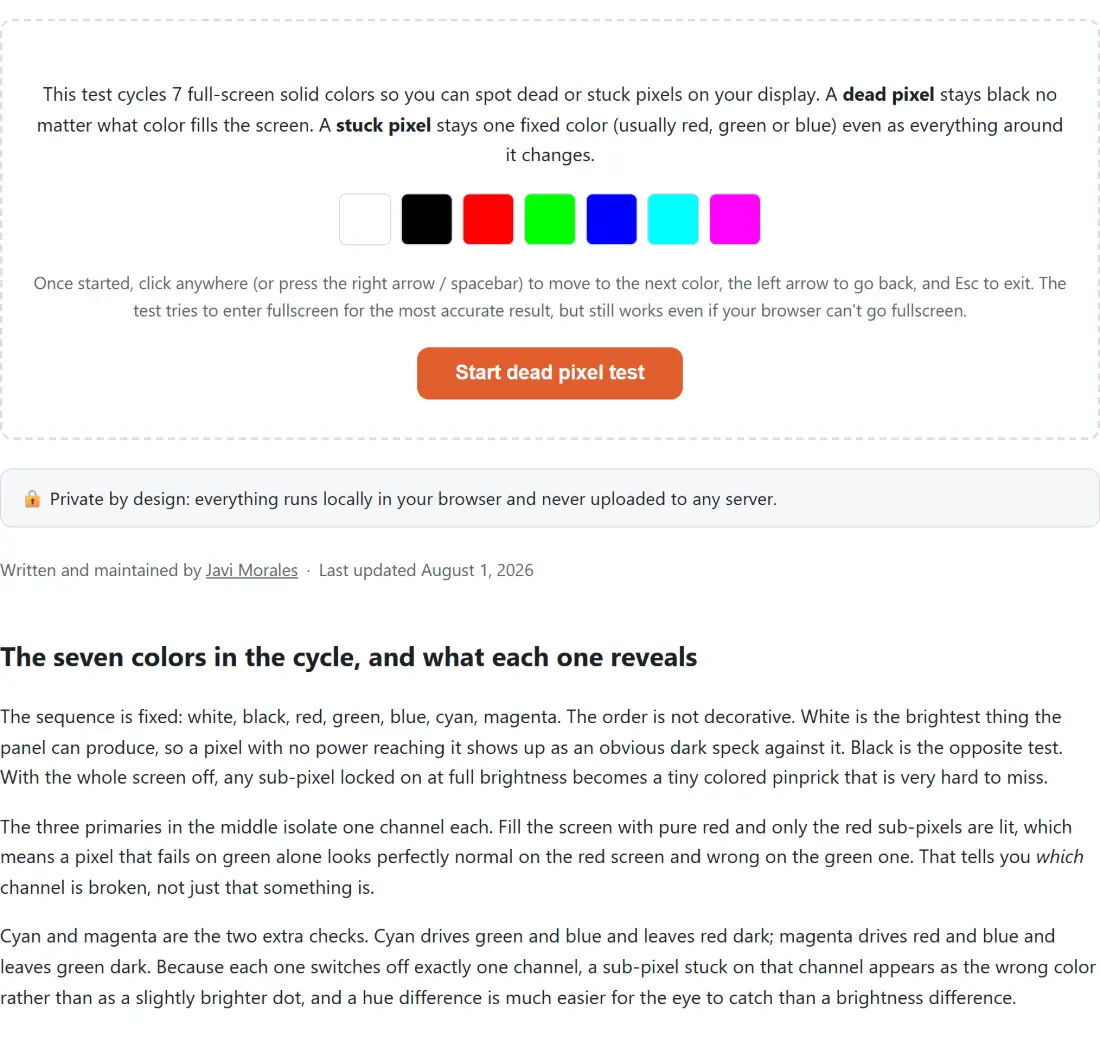
La secuencia es fija: blanco, negro, rojo, verde, azul, cian y magenta. El orden no es decorativo. El blanco es lo más brillante que puede producir el panel, así que un píxel al que no le llega corriente aparece como una mota oscura evidente contra él. El negro es la prueba contraria. Con la pantalla entera apagada, cualquier subpíxel encallado encendido a pleno brillo se convierte en un pinchazo de color diminuto que es muy difícil pasar por alto.
Los tres primarios del medio aíslan un canal cada uno. Llena la pantalla de rojo puro y solo se encienden los subpíxeles rojos, lo que significa que un píxel que falla solo en verde se ve perfectamente normal en la pantalla roja y mal en la verde. Eso te dice qué canal está roto, no solo que algo lo está.
El cian y el magenta son las dos comprobaciones extra. El cian (#00ffff) enciende verde y azul y
deja el rojo apagado; el magenta (#ff00ff) enciende rojo y azul y deja el verde apagado. Como cada
uno apaga exactamente un canal, un subpíxel encallado en ese canal aparece como el color equivocado en
lugar de como un punto algo más brillante, y una diferencia de tono es mucho más fácil de captar para
el ojo que una diferencia de brillo.
Muerto, encallado, y distinguirlos en dos clics
Los dos fallos se confunden constantemente y la diferencia importa, porque uno a veces se arregla y el otro no.
Un píxel muerto no recibe corriente: se queda negro en todas las pantallas. Compruébalo en la pantalla blanca, donde destaca, y confírmalo en la roja, la verde y la azul. Si sigue negro en las cuatro, está muerto.
Un píxel encallado tiene uno o más subpíxeles fijos encendidos. En la pantalla negra aparece como un punto de color, y en las pantallas de un solo canal se ve normal en unas y equivocado en otras según qué canal esté atascado. Esa es la buena noticia relativa: los píxeles encallados a veces se desatascan solos con el tiempo, o con los métodos de ciclado rápido de color que circulan por ahí, mientras que uno muerto es un fallo físico del panel.
Dos clics bastan para clasificarlo: mira el punto en blanco y después en negro. Oscuro sobre blanco y ausente sobre negro es muerto. Ausente sobre blanco y de color sobre negro es encallado.
La pantalla completa se intenta, y se perdona en silencio
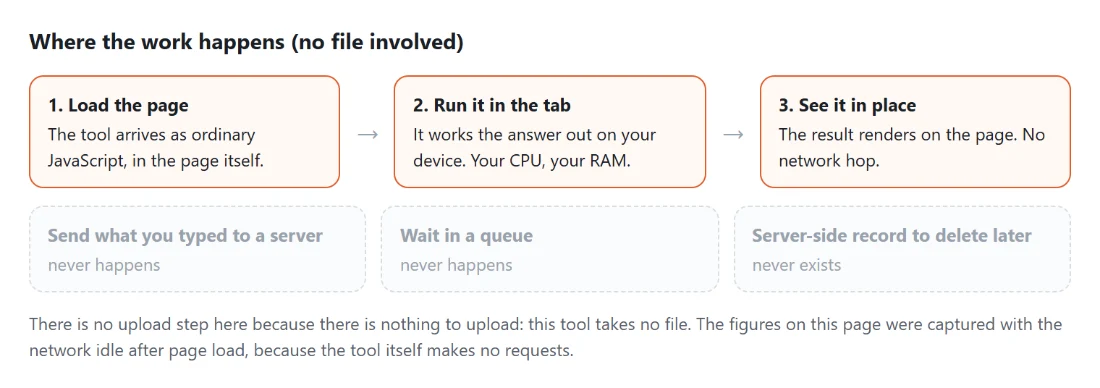
Empezar la prueba lanza una llamada real de pantalla completa sobre el contenedor de la propia herramienta, con un respaldo para WebKit, envuelta en un try/catch que se traga cualquier rechazo.
Esto importa porque la capa de color en sí es una superposición fija que ocupa todo el área visible: no necesita la API de pantalla completa para funcionar en absoluto. Un iframe sin permiso de pantalla completa, o alguien que rechaza el aviso, obtiene igualmente una prueba utilizable. La pantalla completa es una mejora, no un requisito, y tratarla como requisito habría roto la herramienta para una parte de los visitantes sin ninguna ganancia.
Lo que esta prueba no hace
No repara nada. Mostrar colores no desatasca un píxel, aunque el ciclado rápido a veces ayude; esta página identifica, no cura.
Tampoco distingue una mota de polvo sobre el cristal de un defecto dentro del panel, y esa confusión es más común de lo que parece. Antes de dar nada por roto, limpia la pantalla con un paño seco y vuelve a mirar el mismo punto.
Y no dice nada sobre otros defectos de panel que se ven en pantallas de un solo color pero son otra cosa: fugas de retroiluminación en los bordes, manchas por presión, o irregularidad de brillo en grandes zonas. Para el resto de comprobaciones de pantalla, el test de tasa de refresco mide los hercios reales y el test de pantalla táctil cubre la capa digitalizadora.
Recorrer el panel, un color cada vez
- Empieza la prueba. La herramienta pide pantalla completa al navegador y llena la pantalla con el primer color, blanco.
- Recorre el panel en bandas, de esquina a esquina, en lugar de mirar fijamente al centro. Siéntate lo bastante cerca como para que un píxel suelto sea realmente distinguible.
- Pulsa en cualquier sitio, o la flecha derecha o el espacio, para pasar al siguiente. La franja de ayuda nombra el color y tu posición sobre siete.
- Pulsa la flecha izquierda para volver a un color que merezca una segunda mirada.
- Pulsa Esc cuando termines.