Cómo probar tu pantalla táctil
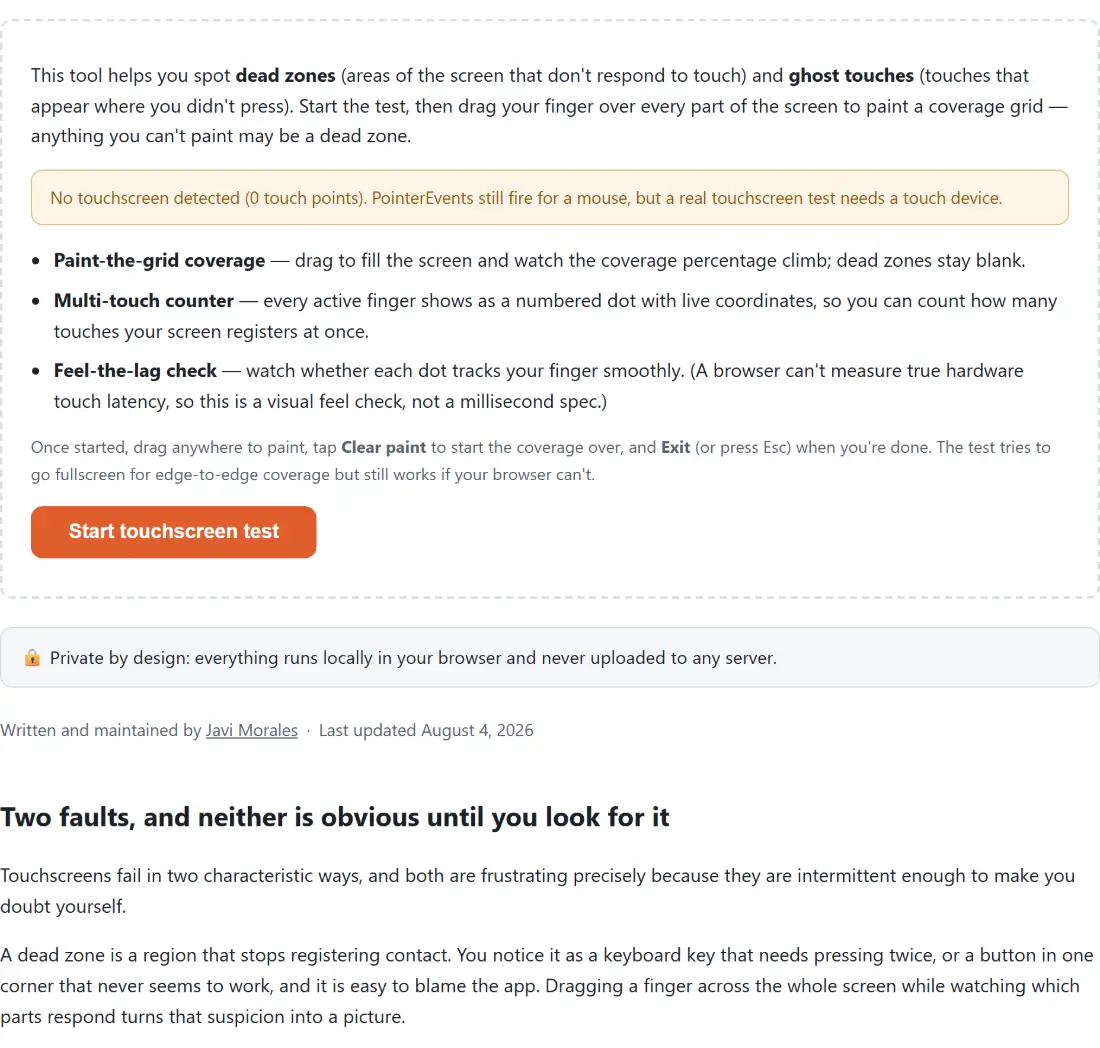
- Pulsa Iniciar test de pantalla táctil, la herramienta llena la pantalla (entrando en pantalla completa si tu navegador lo permite) con una rejilla de cobertura en blanco.
- Arrastra el dedo por toda la pantalla, de borde a borde y hasta las esquinas. Cada zona que tocas se rellena y el porcentaje de cobertura sube hacia el 100 %.
- Observa el contador multitáctil: apoya varios dedos a la vez y comprueba que aparece un punto numerado por cada uno, con su posición en vivo.
- Busca dos fallos, cualquier mancha que no puedas pintar (una posible zona muerta) y cualquier punto que aparezca donde no has tocado (un toque fantasma).
- Pulsa Borrar pintura para reiniciar la cobertura, y Salir (o pulsa Esc) cuando termines.
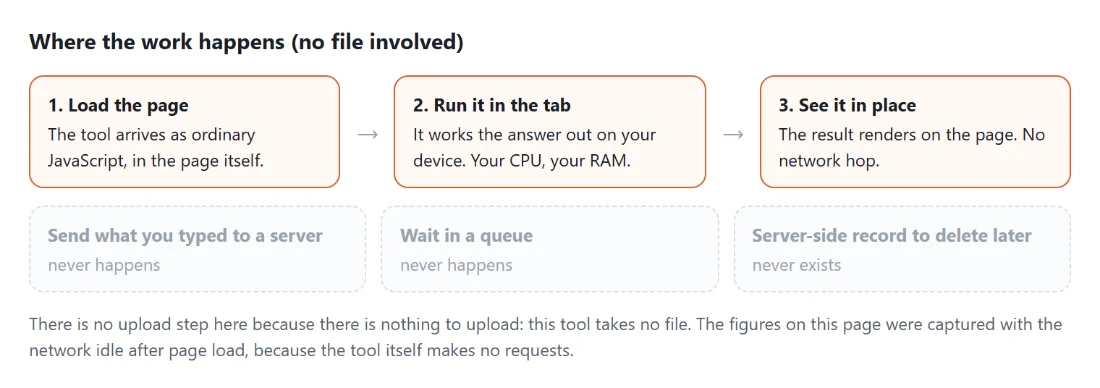
Todo se ejecuta en tu navegador con las API estándar PointerEvent y Canvas. Nada se sube, registra ni almacena en ningún sitio.
Por qué probar una pantalla táctil
Una pantalla táctil es la única parte que tocas miles de veces al día, y cuando empieza a fallar los síntomas son fáciles de notar pero difíciles de concretar. Una prueba rápida y deliberada convierte un vago “mi móvil se comporta raro” en algo concreto:
- Zonas muertas tras una caída o una pantalla rota, un fallo común es una franja o mancha que simplemente deja de responder, de modo que una tecla del teclado no se pulsa o parte de un juego nunca reacciona. Pintar toda la pantalla hace evidente esa mancha: se queda en blanco mientras todo lo de alrededor se rellena.
- Toques fantasma y pulsaciones espontáneas, si tu móvil pulsa cosas solo, abre apps o escribe caracteres al azar, el digitalizador puede estar registrando toques que nunca hiciste. El contador multitáctil los revela como puntos extra y un recuento de toques que sube con los dedos fuera del cristal.
- Revisar un dispositivo usado o reacondicionado, antes de decidirte por un móvil o tablet de segunda mano, confirma que toda la pantalla responde y que el multitáctil funciona, no solo el centro donde ocurren la mayoría de las demostraciones.
- Confirmar el multitáctil y el pellizco, los juegos, las apps de dibujo y los mapas necesitan varios toques simultáneos. Este test muestra exactamente cuántos puntos rastrea tu pantalla a la vez, que es también lo que informa
navigator.maxTouchPoints. - Diagnosticar tras un protector o una reparación, un protector grueso o mal colocado, o un digitalizador de repuesto, pueden crear bordes muertos. Probar justo después del cambio te dice si el problema es el hardware o el protector.
Zonas muertas, toques fantasma y lo que esta herramienta puede mostrar con honestidad
Conviene ser claro sobre lo que un navegador puede y no puede hacer. Esta herramienta visualiza síntomas, no diagnostica la causa del hardware. Una mancha que no se puede pintar de forma constante sugiere con fuerza una zona muerta, y puntos extra no solicitados sugieren con fuerza toques fantasma, pero el fallo real podría ser el cristal, el digitalizador, un cable, humedad o una fuente de alimentación defectuosa, y solo una inspección física o una reparación puede confirmar cuál.
La misma honestidad se aplica a la latencia. Verás muchas herramientas de “latencia táctil” online citando cifras en milisegundos, pero una página web realmente no puede medir la latencia real de toque a fotón (el tiempo desde que tu dedo toca el cristal hasta que la pantalla se actualiza) porque JavaScript solo recibe el evento táctil después de que el hardware y el sistema operativo ya lo hayan gestionado. Por eso esta herramienta ofrece en su lugar una comprobación de sensación: arrastra despacio y observa si el punto se queda pegado a la yema o va por detrás. El pequeño número de “evento a manejador” que puede mostrar es solo cuánto tardó el navegador en pasar el evento a nuestro código, algo casi instantáneo y que no es una especificación del hardware.
Tus datos táctiles nunca salen de tu dispositivo
Este test lee la API PointerEvent enteramente dentro de tu propia pestaña del navegador. Las posiciones de los toques se pintan en un lienzo y se cuentan en la página, y luego se descartan, nada se envía a un servidor, se guarda ni se comparte, y no interviene ninguna cuenta ni subida en ningún momento. Una comprobación de pantalla táctil no tiene motivo para usar la red, así que no lo hace.
Usos habituales
- Encontrar una zona muerta en la pantalla agrietada o dañada por agua de un móvil o tablet.
- Detectar toques fantasma que hacen que un dispositivo pulse, escriba o se desplace solo.
- Revisar la pantalla táctil de un móvil, tablet o portátil usado o reacondicionado antes de comprarlo.
- Confirmar cuántos toques simultáneos admite una pantalla para juegos o dibujo.
- Comprobar una pantalla tras colocar un protector o un digitalizador de repuesto.
- Combina esto con el test de píxeles muertos para revisar la propia pantalla, el probador de teclado y el probador de ratón para otras entradas, y el probador de mando para controladores.