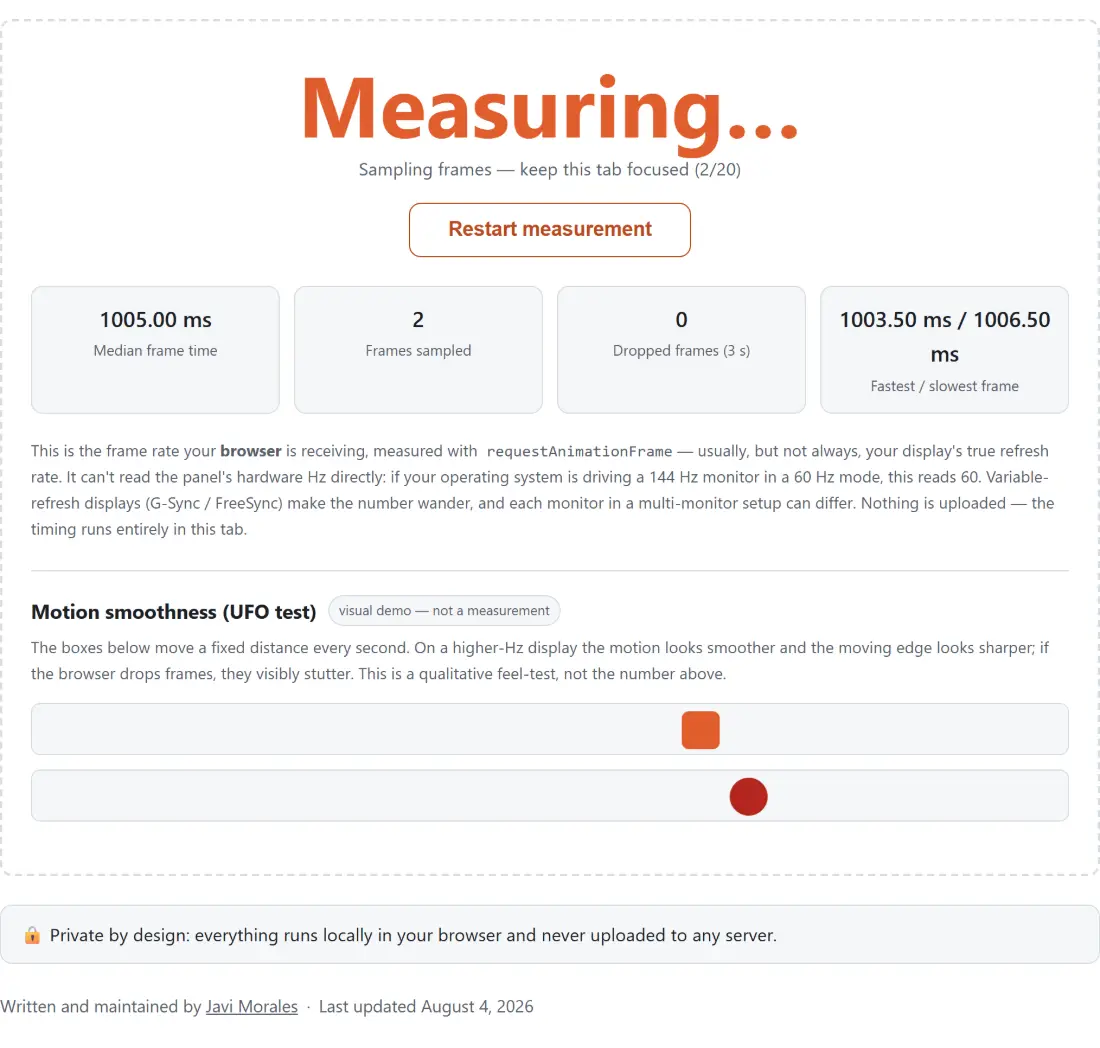
This is the frame rate your browser is receiving, measured with requestAnimationFrame — usually, but not always, your display's true refresh rate. It can't read the panel's hardware Hz directly: if your operating system is driving a 144 Hz monitor in a 60 Hz mode, this reads 60. Variable-refresh displays (G-Sync / FreeSync) make the number wander, and each monitor in a multi-monitor setup can differ. Nothing is uploaded — the timing runs entirely in this tab.
Motion smoothness (UFO test)
visual demo — not a measurement
The boxes below move a fixed distance every second. On a higher-Hz display the motion looks smoother and the moving edge looks sharper; if the browser drops frames, they visibly stutter. This is a qualitative feel-test, not the number above.
🔒 Privado por diseño: todo funciona localmente en tu navegador; nada se sube nunca a ningún servidor.
Escrito y mantenido por Javi Morales·Última actualización
Cómo probar tu tasa de refresco
Mantén esta pestaña del navegador enfocada y en primer plano, una pestaña en segundo plano es ralentizada por el navegador y dará una lectura demasiado baja.
Espera un par de segundos mientras la herramienta muestrea fotogramas; el número grande se estabiliza cuando tiene suficientes datos.
Lee el resultado: se ajusta a una tasa estándar (60, 120, 144, 240 Hz…) cuando la medición está cerca de una, y muestra el valor medido en bruto en caso contrario, en vez de redondear a un número que no puede respaldar.
Observa el contador de fotogramas perdidos y los tiempos de fotograma más rápido y más lento para juzgar lo estable que es la entrega de fotogramas.
Usa la tira de movimiento UFO como prueba de sensación de fluidez, es una demo cualitativa, no forma parte del número medido.
Todo se ejecuta en tu navegador usando requestAnimationFrame. Nada se sube, se mide en un servidor ni se almacena en ningún sitio.
Qué mide esto realmente (y qué no puede)
Esta herramienta mide la tasa de fotogramas que tu navegador está recibiendo, midiendo el intervalo entre los fotogramas que entrega requestAnimationFrame. Esa tasa suele ser la misma que la tasa de refresco real de tu monitor, por eso es una comprobación fiable para el día a día, pero una página web genuinamente no puede leer los Hz de hardware de tu panel. El sistema operativo y su compositor están entre el panel y el navegador, y pueden limitar o cambiar la tasa:
Un monitor de 144 Hz configurado en modo 60 Hz en los ajustes de pantalla del sistema operativo marca 60 aquí. Esta es la razón número uno por la que la gente cree que su monitor de alta frecuencia “no funciona”, el hardware está bien, el sistema operativo simplemente nunca lo activó.
Una pantalla de refresco variable (G-Sync / FreeSync / ProMotion) cambia su tasa sobre la marcha, así que el número oscilará en lugar de mantenerse firme.
En una configuración de varios monitores, el navegador reporta el refresco de la pantalla en la que está la ventana, así que arrastra la ventana a la pantalla que quieras probar.
Así que el planteamiento honesto es: esta es la tasa que importa para la fluidez en tu navegador, ahora mismo, no una ficha de especificaciones del hardware.
Por qué verificar tu tasa de refresco
Acabas de comprar un monitor de alta frecuencia y quieres confirmar que los 120/144/165/240 Hz están realmente activos, no atascados en 60 en silencio.
Los juegos se sienten menos fluidos de lo esperado, una comprobación rápida te dice si la pantalla está funcionando siquiera a su tasa nominal antes de culpar a otros ajustes.
Tras una actualización de drivers, un cambio de cable o una reinstalación del sistema, los ajustes de refresco a veces vuelven a 60 Hz; esto lo detecta en segundos.
En un portátil, el ahorro de batería o el cambio de GPU puede bajar el panel a una tasa menor, mide con batería y con corriente para comparar.
Interpretar los números
El tiempo de fotograma mediano es el intervalo típico entre fotogramas: unos 16,67 ms a 60 Hz, 8,33 ms a 120 Hz y aproximadamente 6,94 ms a 144 Hz. La tasa de refresco es simplemente 1000 dividido entre eso. Los valores de fotograma más rápido / más lento muestran lo ajustada que es la temporización, en una pantalla de refresco fijo sana se agrupan muy juntos, mientras que un valor de “más lento” grande significa que un fotograma se retrasó o se perdió. La medición usa la mediana en lugar del promedio precisamente para que un puñado de fotogramas perdidos no pueda fingir una tasa más baja.
Tus datos de temporización nunca salen de tu dispositivo
Todo el test son unas pocas líneas de cálculo de temporización ejecutándose en tu propia pestaña del navegador. Las marcas de tiempo de los fotogramas se leen, se restan y se convierten en una tasa en tu dispositivo, y luego se descartan, nada se envía a un servidor, se guarda ni se comparte, y no hay cuenta ni subida en ningún momento. Combínalo con el test de píxeles muertos y el probador de mando para una revisión rápida del hardware antes de una sesión de juego.
Cómo funciona, en imágenes
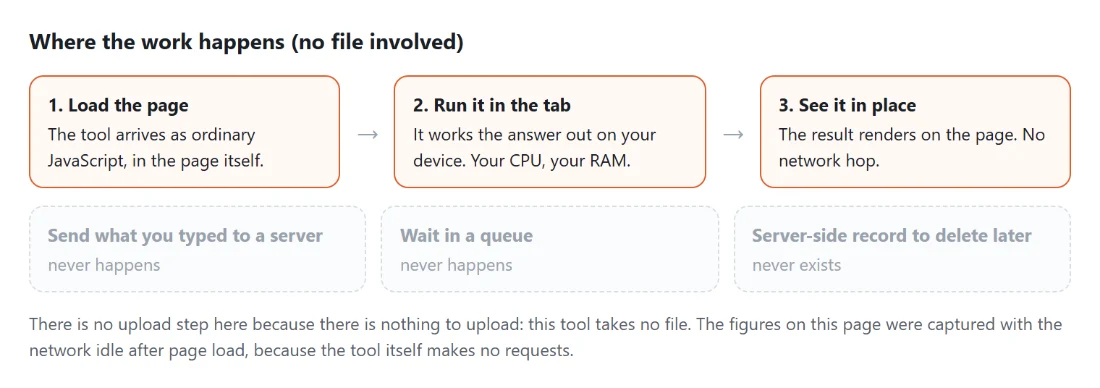
Test de Tasa de Refresco en pleno proceso: una medición en vivo que muestrea veinte fotogramas mientras la pestaña permanece enfocada, e informa del tiempo mediano por fotograma, los fotogramas muestreados, los perdidos en tres segundos y el fotograma más rápido y el más lento.Dónde ocurre el trabajo en una página de SysFenix que no tiene ninguna entrada de archivo: la herramienta llega como JavaScript normal dentro de la página, calcula la respuesta en tu propio dispositivo y la muestra ahí mismo, de modo que la subida, la cola y el registro en servidor que necesita una herramienta online típica no ocurren nunca.
Preguntas frecuentes
¿Cómo mide este test los Hz de mi monitor?
Usa requestAnimationFrame del navegador, que se dispara una vez por cada fotograma mostrado. La herramienta registra una marca de tiempo de alta resolución en cada fotograma, resta las marcas consecutivas para obtener el intervalo entre fotogramas en milisegundos, y reporta los Hz como 1000 dividido entre el intervalo mediano. Usa la mediana (el valor central) en vez del promedio a propósito, un fotograma perdido ocasional aparece como un intervalo doble, y el promedio quedaría arrastrado hacia abajo por él, mientras que la mediana ignora esos valores atípicos y recupera la tasa real por fotograma. Muestrea en una ventana móvil de tres segundos para que el número se estabilice en lugar de saltar.
¿Por qué marca 60 Hz si tengo un monitor de 120 o 144 Hz?
Porque mides la tasa que el navegador realmente recibe, que no siempre es la tasa anunciada de tu panel. La causa más común es que tu sistema operativo esté controlando la pantalla en modo 60 Hz, en Windows es Configuración de pantalla → Pantalla avanzada → Elegir una frecuencia de actualización, y en macOS es Pantallas → Frecuencia de actualización. Un cable o puerto que no puede transportar la tasa más alta a tu resolución, un portátil en ahorro de batería, o la ventana del navegador colocada en un segundo monitor de 60 Hz también la limitarán. Corrige primero el ajuste del sistema operativo, mantén la pestaña enfocada y vuelve a medir.
¿Puede esta herramienta leer la tasa de refresco real del hardware de mi pantalla?
No, y es importante ser honesto al respecto. Una página web no tiene acceso al hardware del panel, solo puede medir el tiempo de los fotogramas que el navegador le entrega a través de requestAnimationFrame. Ese número suele ser el mismo que la tasa real del panel, pero no siempre: el sistema operativo y el compositor están en medio y pueden limitarlo o cambiarlo. Así que trátalo como "la tasa de fotogramas que mi navegador está recibiendo ahora mismo", que es exactamente lo que importa para la fluidez en juegos y vídeo dentro del navegador, en vez de una lectura de la especificación del hardware.
¿Qué significa el contador de fotogramas perdidos?
Un fotograma perdido (o fusionado) es uno que el navegador se saltó, y aparece como un intervalo entre fotogramas que es aproximadamente el doble del normal. La herramienta marca cualquier intervalo mayor de 1,5 veces la mediana como portador de fotogramas perdidos y cuenta cuántos faltan. Unos pocos durante una sesión es normal, sobre todo justo después de cambiar de pestaña o cuando el equipo está ocupado; un flujo constante de ellos sin que ocurra nada más apunta a que el navegador o la GPU no dan abasto. La fluctuación normal de un pequeño porcentaje entre fotogramas nunca cuenta como salto.
¿El número fluctúa en una pantalla G-Sync o FreeSync?
Sí, y es lo esperado. Las pantallas de tasa de refresco variable (G-Sync, FreeSync, ProMotion) cambian su tasa a propósito de un momento a otro para ajustarse a lo que se está dibujando, así que en lugar de unos 144 firmes verás la lectura oscilar. Eso no es un fallo ni un error de medición, es la pantalla haciendo su trabajo. Para una lectura estable, prueba en una pantalla que funcione a una tasa de refresco fija.
¿Se envía a algún sitio algún dato sobre mi pantalla?
No. Toda la medición se ejecuta dentro de tu pestaña del navegador usando requestAnimationFrame y la temporización de rendimiento, las marcas de tiempo de los fotogramas se leen y se convierten en un número localmente, y nada se transmite, registra ni almacena en ningún servidor. No hay subida ni cuenta. Cerrar o recargar la página lo borra todo al instante.
Prueba cualquier mando en tu navegador. Lecturas en vivo de botones, gatillos y sticks, detección de drift con zona muerta ajustable y prueba de vibración.
Prueba cada botón del ratón, la dirección de la rueda, la velocidad de doble clic y la tasa de sondeo en directo en tu navegador. Sin descargas, sin instalar.
Encuentra píxeles muertos o atascados recorriendo pantallas completas en blanco, negro, rojo, verde, azul, cian y magenta con navegación por clic o teclado.
Pon a prueba tu tiempo de reacción visual en 5 rondas. Ve tu media, mejor, peor tiempo, y un percentil estimado frente a humanos típicos, todo en tu navegador.