Cómo añadir números de página a un PDF
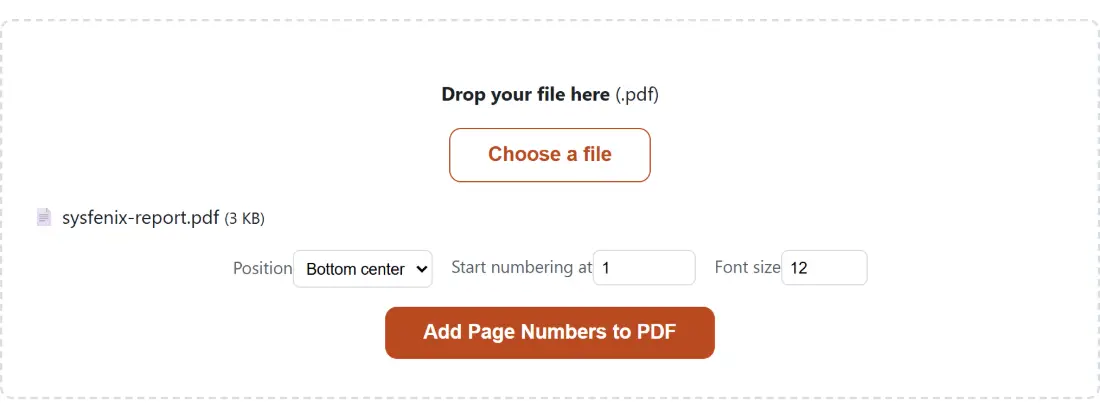
- Arrastra y suelta tu PDF en el recuadro de arriba, o haz clic para elegir el archivo.
- Elige dónde deben ir los números en Posición: “Inferior centro” para informes y tesis, o “Inferior derecha” para documentos de estilo legal.
- Ajusta Empezar a numerar en si la primera página no debe ser “1” (por ejemplo, para continuar desde un volumen anterior) y elige un Tamaño de letra que encaje con tu página.
- Haz clic en Añadir Números de Página y descarga el archivo estampado.
Sin cuenta, sin correo, sin subida, todo el trabajo se ejecuta en tu propio dispositivo, y cada página recibe su número escrito de forma permanente en el archivo.
Por qué añadir números de página a un PDF
Los números de página son uno de esos pequeños detalles que importan mucho una vez que un documento sale de tus manos. Una tesis de 40 páginas sin numerar es casi imposible de referenciar en una defensa. Un contrato sin números dificulta que ambas partes confirmen “página 12, cláusula 3” por correo o en una llamada. Los escritos judiciales y las presentaciones regulatorias a menudo exigen numeración secuencial como norma de formato, no solo como cortesía.
Los procesadores de texto añaden números de página automáticamente mientras todavía estás editando, pero muchos PDF no empiezan su vida así, son escaneos, exportaciones de otras herramientas, o archivos fusionados desde varias fuentes que nunca tuvieron numeración desde el principio. Una vez que un documento ya es un PDF plano, no hay ningún menú “insertar número de página” al que recurrir. Esta herramienta resuelve exactamente eso: estampa un número en cada página existente sin tocar nada más de ella.
Como la numeración se escribe directamente en el contenido de la página, se muestra igual en cualquier visor y cualquier impresión: Adobe Acrobat, una pestaña del navegador, la pantalla de un móvil o una copia física de la impresora. Y como tú controlas el número inicial, puedes retomar la numeración a mitad de secuencia para un documento que continúa desde un volumen anterior o una sección de portada numerada aparte.
El número se dibuja en la página, no en un encabezado
Un procesador de textos trata el número de página como un campo vivo. Insertas una página y todo lo posterior se renumera solo, porque el número es una regla que el documento sabe reevaluar. Un PDF no tiene ese concepto una vez producido. No hay región de encabezado, ni campo, ni regla que reevaluar: solo hay páginas y las marcas sobre ellas.
Así que numerar un PDF significa dibujar. Esta herramienta prepara Helvetica una vez, recorre las páginas y pinta un texto corto cerca del borde inferior de cada una. El resultado es permanente y estático igual que lo es la tinta. Añade una página después y la numeración quedará mal, porque no hay nada que recalcule.
Lo que ganas a cambio es permanencia. Un matiz merece mención: Helvetica es una de las catorce fuentes que se espera que todo lector de PDF proporcione, así que se referencia por nombre en lugar de incrustarse en el archivo, y un lector que no la tenga sustituye por una sans-serif casi idéntica como Arial. La posición, el tamaño y el color los fija el archivo; la forma exacta de los dígitos puede variar un poco entre lectores. Y como se dibuja como texto y no como imagen, sigue siendo seleccionable y buscable, y cualquier herramienta que extraiga texto del documento lo recogerá.
Abajo centrado a 24 puntos, abajo a la derecha a 36
El selector de Posición ofrece dos anclajes, y ambos son exactos y no aproximados.
En los dos casos la línea base del texto queda a 24 puntos del borde inferior de la página, es decir un tercio de pulgada. Es deliberadamente cerca del corte, por debajo de donde suelen terminar el cuerpo de texto o un pie, y cómodamente dentro del área imprimible de cualquier impresora normal.
Abajo centrado centra el número horizontalmente midiendo el ancho renderizado de los dígitos y repartiendo el espacio restante. Como mide en vez de estimar, un documento que pasa de la página 9 a la 10 mantiene cada número ópticamente centrado en lugar de irse desplazando según crece el número de cifras.
Abajo a la derecha coloca el número a 36 puntos, media pulgada, del borde derecho, terminando el texto en esa línea en vez de empezarlo. Esa alineación a la derecha es la que mantiene ordenada una columna de números en el canto de un taco de páginas impresas. Es la convención en escritos judiciales y en muchos documentos de empresa, mientras que la numeración centrada es la norma en informes, tesis y libros.
Todas las páginas se numeran, portada incluida
No hay opción de “saltar la primera página”, y esta es la limitación con la que más gente se encuentra. Cada página del documento recibe una etiqueta, incluidas la portada, un separador en blanco o una divisoria de anexo.
El camino que funciona es separar las páginas preliminares con Dividir PDF, numerar el cuerpo con el valor inicial que quieras, y volver a colocar la portada con Unir PDF. Son dos divisiones más una unión, pero es también exactamente como trataría el encargo una imprenta, y te deja una portada que puedes sustituir después sin renumerar nada.
Si algunas páginas directamente no deberían estar en el documento, quítalas con Eliminar Páginas de PDF antes de numerar, no después. Numerar al final es casi siempre el orden correcto de operaciones, porque borrar o reordenar páginas después deja los números impresos fuera de secuencia.
Tus documentos nunca salen de tu dispositivo
Piensa en qué numera la gente: tesis bajo embargo, contratos firmados, historiales médicos, pruebas judiciales. La mayoría de las herramientas online de numeración de páginas suben tu archivo a un servidor, lo estampan allí y te devuelven una descarga, lo que significa que tu documento viaja por internet y reside, al menos brevemente, en una máquina que no controlas.
SysFenix funciona de otra manera. El estampado ocurre localmente en tu navegador: una vez cargada la página, la red ya no interviene. El PDF se abre en la memoria de tu navegador, se incrusta una fuente y el número se dibuja en cada página ahí mismo, y el archivo terminado se guarda en tu carpeta de descargas. Nada se sube, se registra ni se conserva, no hay nada en nuestro lado que se pueda filtrar, porque el archivo nunca nos llega. Esto también significa que no hay límite de tamaño ni cola de espera: incluso un documento largo se numera en un par de segundos en un portátil o teléfono normal.
Usos habituales
- Numerar una tesis, disertación o informe largo antes de imprimirlo o entregarlo.
- Añadir números secuenciales a un contrato o escrito legal para poder referenciar cláusulas por página.
- Estampar números en un PDF ensamblado a partir de varios PDF fusionados que nunca tuvieron numeración.
- Continuar la numeración en un documento previamente dividido en partes.
- Terminar un documento escaneado o exportado que un procesador de texto nunca numeró automáticamente.