Cómo eliminar páginas de un PDF
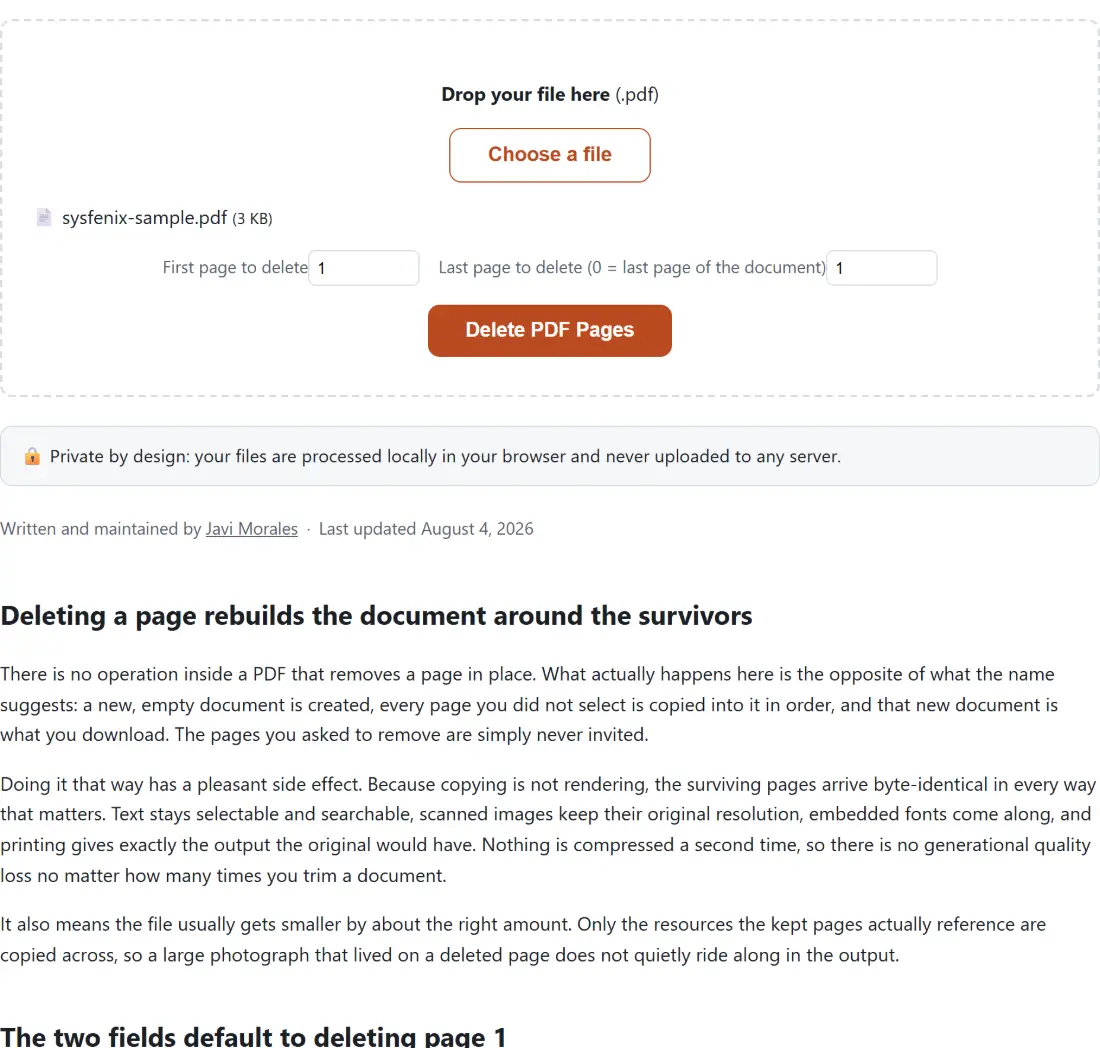
- Arrastra y suelta tu PDF en el recuadro de arriba, o haz clic en él para elegir el archivo.
- Fija Primera página a eliminar y Última página a eliminar al rango que quieres que desaparezca, las páginas se cuentan desde 1, y dejar la última página en 0 significa “hasta el final del documento”.
- Para eliminar una sola página, pon ambos campos con el mismo número.
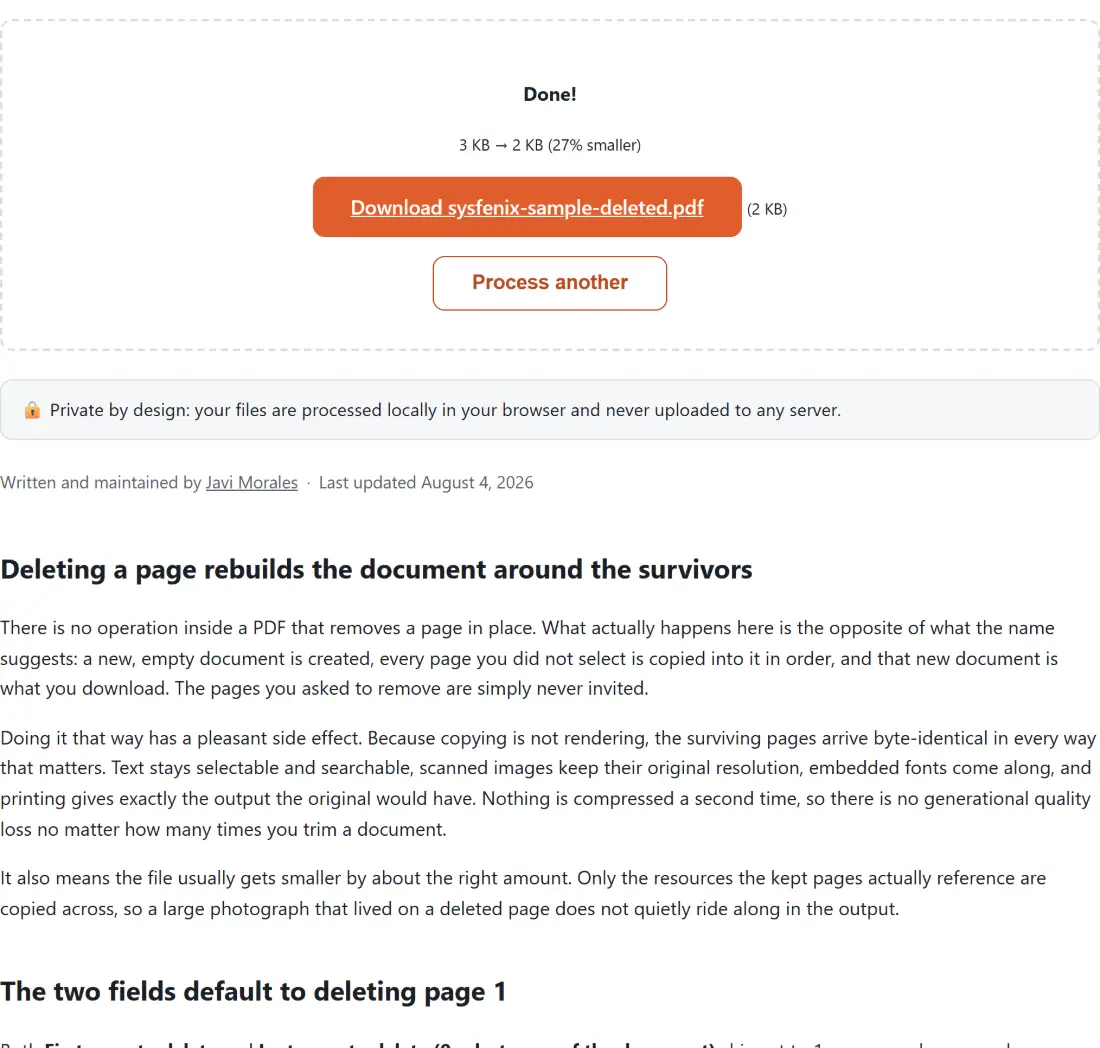
- Pulsa Eliminar Páginas de PDF y descarga el archivo ya limpio.
Sin cuenta, sin correo electrónico, sin subir nada, todo el trabajo se ejecuta en tu propio dispositivo, y las páginas que conservas se copian exactamente como estaban.
¿Por qué eliminar páginas de un PDF?
No todas las páginas de un documento merecen conservarse. Un escáner añade una portada en blanco antes del contenido real. Un contrato firmado llega con una portada y texto estándar que no necesitas reenviar. Un informe exportado incluye una página de notas internas que nunca debería salir de la empresa. Eliminar esas páginas de forma permanente (en lugar de simplemente pasarlas por alto al desplazarte) mantiene el archivo que realmente envías limpio y con un tamaño adecuado.
Esta es también la solución más rápida para un mal escaneo: en lugar de volver a escanear todo un documento porque una página salió en blanco o duplicada, eliminas solo esa página y conservas el resto. Complementa otras dos tareas habituales sobre el mismo documento: dividir un PDF extrae un rango a su PROPIO archivo, mientras que esta herramienta elimina un rango y mantiene todo lo demás junto como un solo documento. Si una página conservada además resulta estar torcida, pásala luego por rotar PDF.
Como solo se eliminan las páginas quitadas y el resto se copia sin cambios, nada se vuelve a renderizar: el texto sigue siendo seleccionable y buscable, y la calidad de impresión de las páginas conservadas es exactamente la misma que la original.
Eliminar una página reconstruye el documento alrededor de las supervivientes
Dentro de un PDF no existe ninguna operación que quite una página en su sitio. Lo que ocurre aquí en realidad es lo contrario de lo que sugiere el nombre: se crea un documento nuevo y vacío, se copian en él por orden todas las páginas que no seleccionaste, y ese documento nuevo es el que descargas. A las páginas que pediste quitar sencillamente no se las invita.
Hacerlo así tiene un efecto secundario agradable. Como copiar no es renderizar, las páginas supervivientes llegan idénticas byte a byte en todo lo que importa. El texto sigue siendo seleccionable y buscable, las imágenes escaneadas conservan su resolución original, las fuentes incrustadas viajan con ellas, y la impresión da exactamente la misma salida que daría el original. Nada se comprime por segunda vez, así que no hay pérdida generacional de calidad por muchas veces que recortes un documento.
También significa que el archivo suele encoger más o menos lo que debería. Solo se copian los recursos que las páginas conservadas referencian de verdad, así que una fotografía grande que vivía en una página eliminada no viaja de polizón en la salida.
Los dos campos vienen puestos para eliminar la página 1
Tanto el campo de primera página a eliminar como el de última (donde 0 significa la última del documento) vienen con un 1, así que una ejecución en la que no cambies nada quita la primera página y conserva todo lo demás. Es deliberado, porque la hoja de portada del escáner es lo más común que la gente viene a quitar aquí, pero sí significa que los valores por defecto no son una operación nula.
Las páginas se cuentan desde 1 y los dos extremos se incluyen, así que de 4 a 6 elimina tres páginas. Una última página de 0 significa “hasta el final del documento”, que es la forma rápida de cortar un anexo final sin contar cuánto ocupa. Escribe ese 0 en lugar de vaciar el campo: un recuadro vacío cuenta como ningún valor dado y cae de vuelta al 1 con el que arranca la página. Una última página más allá del recuento real se recorta en lugar de rechazarse.
Tres situaciones detienen la ejecución. Una primera página pasado el final del documento, una última página anterior a la primera, y un rango que se llevaría todas las páginas, porque un PDF tiene que conservar al menos una. Las tres son errores genuinos y no algo sobre lo que convenga adivinar. El rango lo resuelve el mismo código compartido que usan Dividir PDF y Rotar PDF, así que un rango significa lo mismo en las tres.
Un rango continuo, y la protección de todas las páginas
Cada ejecución maneja exactamente un tramo ininterrumpido de páginas, lo cual es una restricción real que conviene planificar. Deshacerse de las páginas 2 y 9 significa dos ejecuciones, y la segunda tiene que tener en cuenta el desplazamiento: una vez que la página 2 ha desaparecido, todo lo que iba detrás sube una posición. Borrar desde el final del documento hacia delante esquiva eso, porque quitar una página posterior nunca renumera una anterior.
Un rango que no dejaría nada detrás se rechaza sin más, porque un documento de cero páginas no es un PDF válido. La interfaz lo reporta con el mismo error genérico que muestra para todo lo demás, así que el motivo concreto acaba en la consola del navegador.
Después, Reordenar Páginas de PDF recoloca lo que quede y Unir PDF lo junta con otra cosa.
Tus documentos nunca salen de tu dispositivo
Piensa en de qué se recortan páginas normalmente: contratos firmados, documentos de identidad, resultados médicos, informes internos. La mayoría de los eliminadores de páginas de PDF online suben tu archivo a un servidor, lo editan ahí y te dejan descargar el resultado, lo que significa que tu papeleo viaja por internet y se queda, al menos temporalmente, en una máquina que no controlas.
SysFenix funciona de forma diferente. La eliminación se ejecuta localmente en tu navegador: después de cargar la página, la red ya no interviene. El PDF se abre en la memoria de tu navegador, las páginas que conservas se copian ahí mismo en un nuevo documento, y el resultado se guarda en tu carpeta de descargas. Nada se sube, registra ni retiene, no hay nada de nuestro lado que pudiera filtrarse, porque el archivo nunca nos llega. Eso también significa que no hay límite de tamaño ni cola de espera: incluso un documento largo se procesa en un par de segundos en un portátil o teléfono normal.
Usos habituales
- Eliminar una portada en blanco añadida por un escáner o fotocopiadora.
- Quitar una página de notas internas confidenciales antes de compartir un informe externamente.
- Recortar una página duplicada o mal escaneada de un documento sin volver a escanear todo.
- Recortar páginas estándar o de condiciones antes de reenviar un contrato firmado.
- Limpiar un documento antes de fusionarlo con otros en un solo archivo.