Cómo dividir un PDF
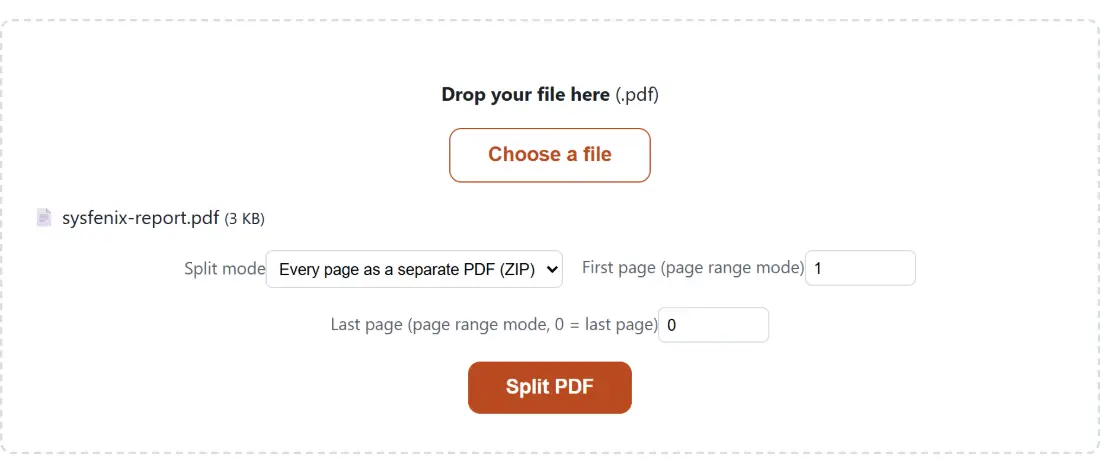
- Arrastra tu PDF al recuadro de arriba, o haz clic para elegir el archivo.
- Elige un Modo de división: “Cada página como un PDF separado (ZIP)” revienta todo el documento en páginas individuales, mientras que “Extraer un rango de páginas” saca una sección continua.
- Para un rango de páginas, configura los campos Primera página y Última página. Las páginas se cuentan desde 1, y dejar la última página en 0 significa “hasta el final del documento”.
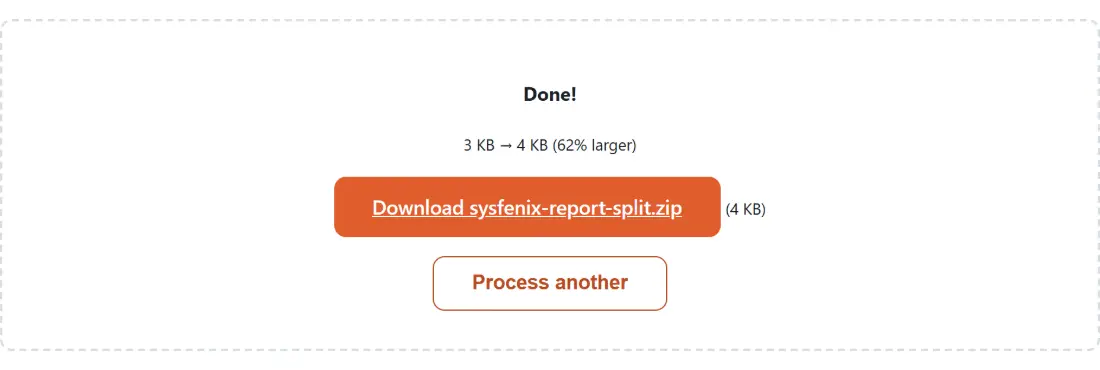
- Pulsa Dividir PDF y descarga el resultado, un ZIP de PDF de una página cada uno, o un nuevo PDF con las páginas elegidas.
Sin cuenta, sin correo, sin subida, todo el trabajo se ejecuta en tu propio dispositivo.
Por qué dividir un PDF
Los PDF suelen llegar como un bloque enorme: un escaneo de 40 páginas de la fotocopiadora de la oficina, un contrato de alquiler con tres anexos, el paquete anual de extractos de un banco. Pero rara vez necesitas enviar todo el documento. Un casero solo quiere la página de firma, no el contrato entero. Una solicitud de visado pide tres páginas concretas de extractos, no doce meses de ellos. El límite de tamaño de un adjunto de correo te obliga a enviar el capítulo 2 por separado.
Dividir resuelve todo esto. Extraer un rango te da un documento más pequeño y enfocado que contiene solo lo que el destinatario realmente necesita, más rápido de enviar y comparte menos de tu información. Reventar un documento en páginas individuales es el primer paso estándar para reorganizar: divide todo, y luego usa la herramienta unir PDF para reensamblar las páginas en un orden nuevo o descartar las que no quieres.
Como las páginas se copian, no se vuelven a renderizar, los archivos divididos se comportan exactamente como el original: el texto se puede seguir seleccionando y buscando, y la calidad de impresión no se toca.
Cómo se leen los campos de primera y última página
Las páginas se cuentan desde 1, y los dos extremos del rango se incluyen, así que de 3 a 7 obtienes cinco páginas. Los dos campos se leen de forma defensiva y no estricta.
Una primera página que falte, esté en blanco o sea menor que 1 cae de vuelta a la página 1. Una última página que falte, esté en blanco o sea menor que 1 cae de vuelta a la página final del documento, que es lo que te está diciendo la nota 0 = última página de la etiqueta del campo: déjalo en paz y el rango llega hasta el final, sea cual sea el número de páginas. Una última página mayor que el documento se recorta hasta la página final real en lugar de tratarse como un error.
Solo dos situaciones son errores genuinos: una primera página más allá del final del documento, y una última página anterior a la primera. Las dos detienen la ejecución. Los valores fraccionarios se truncan hacia abajo, así que 3,7 se trata como 3.
Ese mismo resolutor es código compartido. Rotar PDF y Eliminar Páginas de PDF lo importan en lugar de reimplementarlo, y por eso un rango significa exactamente lo mismo en las tres herramientas.
El ZIP que llega cuando cada página se convierte en un archivo
Reventar un documento de cien páginas en cien descargas separadas sería inusable, así que las salidas múltiples siempre se empaquetan en un único archivo comprimido con el nombre del origen.
Dentro, los archivos se numeran con relleno de ceros dimensionado al número de páginas. Un documento de nueve páginas da un dígito y uno de diez páginas da dos, lo que los mantiene ordenados correctamente en un gestor de archivos en vez de colocar la página 10 entre la 1 y la 2. El propio archivo comprimido se almacena sin compresión, así que su tamaño se acerca a la suma de las partes y se abre con cualquier extractor.
Una extracción de rango produce un único archivo y por tanto ningún comprimido: el PDF se descarga directamente.
Qué se lleva la copia de páginas y qué deja atrás
Dividir aquí no es un re-renderizado. Cada salida es un documento nuevo y vacío al que se copian íntegras las páginas elegidas, lo que significa que el texto sigue siendo seleccionable, las imágenes conservan la resolución que tenían, las fuentes viajan con ellas, y la impresión es idéntica a la del original. No se recodifica nada, así que nada se degrada.
Los límites están a nivel de documento y no de página. Los marcadores viven en un árbol de esquema que pertenece al documento, no a ninguna página, y ese árbol no se reconstruye en el archivo nuevo. Lo mismo vale para las definiciones de formularios interactivos, los metadatos del documento como título y autor, y los archivos adjuntos. Las anotaciones que están sobre una página sí viajan con ella, pero una anotación de enlace cuyo destino era una página que acabó en otro archivo de salida ya no tiene adónde saltar.
Para la mayoría de tareas de división nada de esto se nota. En un manual técnico con muchos marcadores se nota bastante, y ninguna herramienta de aquí lo evita: Eliminar Páginas de PDF copia las páginas que conserva a un documento nuevo exactamente igual que esta, así que también pierde el esquema. Conserva el original.
Los rangos que la herramienta rechaza
Pide las páginas 40 a 45 de un archivo de 30 páginas y la ejecución se detiene. Pide las páginas 9 a 4 y también se detiene. En ambos casos el código de división produce una explicación precisa, pero la interfaz que lo rodea reporta cada fallo con el mismo mensaje genérico, así que el detalle útil acaba en la consola del navegador y no en la página. Si una ejecución falla y tu rango parece razonable, el culpable habitual es un documento con menos páginas de las que recordabas.
Tu archivo sigue cargado tras un error, así que corregir un número y volver a pulsar el botón es suficiente. Nada del original se modifica en ningún momento; cada salida es un documento nuevo. Una vez separadas las piezas, Unir PDF vuelve a montar un documento nuevo a partir de ellas.
Tus documentos nunca salen de tu dispositivo
La mayoría de divisores de PDF online suben tu archivo a un servidor, lo dividen ahí y te dejan descargar las piezas. Para un meme eso está bien; para los documentos que la gente realmente divide (contratos, historiales médicos, nóminas, escaneos de identidad) significa que tu papeleo viaja por internet y reposa, al menos temporalmente, en una máquina que no controlas.
SysFenix funciona de otra manera. La división se ejecuta localmente en tu navegador usando WebAssembly, la misma tecnología que impulsa juegos y editores de fotos dentro del navegador. Tras cargar la página, la red ya no interviene: el PDF se abre en la memoria de tu navegador, las páginas se copian a nuevos documentos ahí mismo, y los resultados se guardan en tu carpeta de descargas. Nada se sube, registra ni conserva, no hay nada en nuestro lado que se pudiera filtrar, porque el archivo nunca nos llega.
Esto también es por lo que no hay límite de tamaño ni cola de espera. No hay factura de servidor que proteger ni una máquina compartida esperando; un portátil o teléfono moderno divide incluso un documento grande en unos segundos.
Usos habituales
- Extraer la página de firma de un contrato firmado.
- Enviar solo las páginas relevantes de un extracto bancario para una solicitud de alquiler o visado.
- Separar un lote escaneado en un archivo por documento.
- Sacar un solo capítulo de un informe o libro electrónico para compartirlo.
- Reventar un PDF en páginas antes de reordenarlas con la herramienta de unir.