Cómo unir archivos PDF
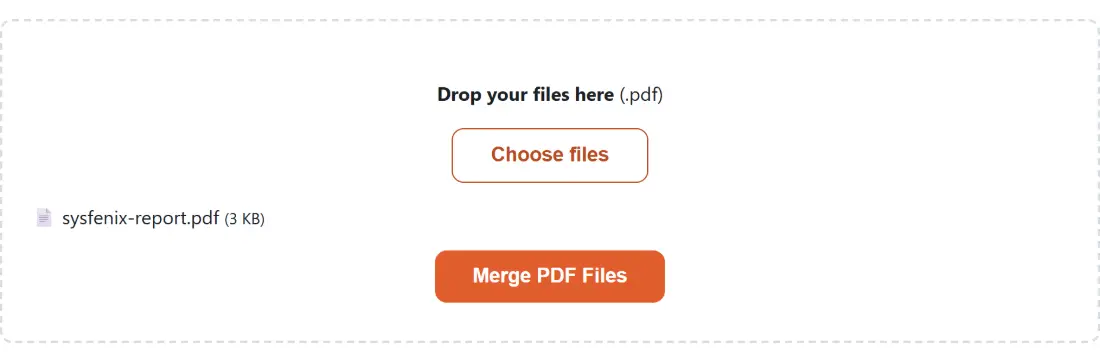
- Arrastra tus archivos PDF al recuadro de arriba, o haz clic para seleccionarlos.
- Revisa la lista de archivos, se unen de arriba a abajo.
- Pulsa Unir Archivos PDF y descarga el documento combinado.
Eso es todo. Sin cuenta, sin correo, sin barra de progreso de subida, porque no hay ninguna subida.
Por qué unir PDF en el navegador
La mayoría de los combinadores de PDF online envían tus documentos a un servidor, los procesan allí y te devuelven el resultado. Eso significa que tus contratos, extractos bancarios o registros médicos viajan por internet y se quedan, al menos temporalmente, en el ordenador de otra persona.
SysFenix funciona de otra manera. La unión se ejecuta localmente en tu navegador usando WebAssembly: la misma tecnología que hace posible los videojuegos y editores de vídeo dentro del navegador. Tus archivos se leen directamente desde la memoria de tu dispositivo, se combinan ahí mismo, y el resultado se guarda de vuelta en tu carpeta de descargas. No se transmite, registra ni almacena nada.
Este enfoque tiene ventajas prácticas más allá de la privacidad. No hay límite de tamaño de archivo, porque no hay ninguna factura de servidor que proteger. No hay cola de espera, porque no compartes máquina con otros usuarios. Y funciona incluso con una conexión inestable, porque una vez cargada la página ya no se necesita la red.
Cómo funciona la unión realmente
Cada PDF que añades conserva sus propias páginas exactamente como estaban, la herramienta copia cada página de cada archivo de origen, en el orden en que los archivos aparecen en tu lista, dentro de un único documento nuevo. El tamaño de página, la orientación y el contenido no se tocan; nada se vuelve a renderizar, aplanar ni recomprimir en el proceso, así que un PDF unido no es más grande ni de peor calidad que la suma de sus partes. Si dos archivos de origen usan tamaños de página distintos (por ejemplo, un informe en A4 y un escaneo en tamaño Carta), cada página conserva su propio tamaño original en lugar de forzarse a coincidir, el resultado es un único archivo donde cada página sigue viéndose exactamente igual que en su documento de origen.
Los tamaños de página mezclados sobreviven intactos
Una preocupación frecuente es qué pasa cuando los archivos no se ponen de acuerdo sobre el papel. Aquí no cuesta nada. Se construyó un documento A4 y otro US Letter, se unieron, y se leyeron las dimensiones de página directamente del resultado: las páginas A4 medían 595 por 842 puntos y las Letter medían 612 por 792, una al lado de la otra en el mismo archivo. Cada página conserva su propia caja de medios.
Así que un informe A4 de cinco páginas seguido de un contrato escaneado en tamaño Letter se une sin que ninguno se estire, se rellene ni se recorte para igualarse al otro. Esto es especialmente cómodo en España y Latinoamérica, donde el papel local es A4 pero muchos documentos descargados de servicios estadounidenses llegan en Letter. Si lo que quieres de verdad es un tamaño de hoja uniforme, eso es un trabajo de maquetación y no de unión, y Varias Páginas por Hoja o Imprimir PDF como Folleto imponen las páginas sobre el tamaño de papel que elijas.
Los marcadores, los enlaces y los campos de formulario no llegan todos
Esta es la parte que conviene leer antes de unir algo importante, y cada punto se verificó uniendo documentos reales e inspeccionando la salida en lugar de fiarse de la documentación de la librería.
Los metadatos del documento se pierden. Los títulos, autores, asuntos y palabras clave fijados en los archivos de origen no aparecen en el unido, y los campos de productor y creador se reescriben con el nombre de la librería que lo ensambló. Si estabas uniendo precisamente para limpiar campos identificativos, Eliminar Metadatos de PDF es la herramienta que hace eso de forma deliberada y predecible.
Los marcadores desaparecen, porque el documento nuevo se crea sin árbol de esquema y nada reconstruye uno a partir de los orígenes. Las anotaciones de enlace se copian junto con la página en la que están, y un enlace web externo sigue funcionando, pero un enlace interno que saltaba a otra página del mismo documento de origen acaba referenciando una copia desprendida de esa página en lugar de la página que ahora está en el archivo unido, así que el salto no tiene destino válido. Los campos de formulario son el caso más sutil: el widget se queda en la página, pero el documento unido se construye sin catálogo de formulario, así que el campo ya no está registrado como campo. Revisa cualquier formulario interactivo después de unir, y si el formulario es el sentido del documento, mantenlo aparte y usa Rellenar Formulario PDF antes de combinar nada.
Los archivos cifrados y los archivos rotos detienen la ejecución
Analizar un PDF cifrado falla de inmediato, así que un documento que pide contraseña al abrirse no se puede unir tal cual. Quita antes la protección con Desbloquear PDF, que acepta el archivo bloqueado junto con un pequeño archivo .txt que contenga la contraseña que ya conoces, y une después la copia desbloqueada. Si el documento terminado necesita volver a protegerse, Proteger PDF con Contraseña es el último paso y no el primero.
Una descarga truncada o un archivo que en realidad no es un PDF falla en la comprobación de cabecera con la misma dureza. Ninguno de los dos casos se maneja por archivo, así que un documento defectuoso termina la tanda entera sin nada que descargar, y el contenedor reporta un único mensaje genérico en lugar de nombrar al culpable. Con un lote grande que falla, divídelo por la mitad: une la primera mitad, luego la segunda, hasta que el archivo problemático sea evidente.
Unir frente al resto de herramientas de PDF
Unir es la mitad de un flujo de trabajo habitual, y conviene saber qué herramienta hermana se encarga de la otra mitad:
- ¿Necesitas combinar varios archivos en uno? Esta es tu herramienta.
- ¿Necesitas dividir un PDF en varios, o extraer un rango de páginas? Usa Dividir PDF.
- ¿Necesitas quitar unas pocas páginas de un PDF en lugar de combinar nada? Usa Eliminar Páginas de PDF.
- ¿Necesitas cambiar el orden de las páginas dentro de un mismo PDF? Usa Reordenar Páginas de PDF, unir solo controla el orden de archivos completos, no el de las páginas dentro de un mismo archivo.
- ¿Partes de imágenes o texto en lugar de PDFs? Convertir JPG a PDF, Convertir PNG a PDF y Convertir TXT a PDF los convierten primero a PDF, para que después puedas unirlos.
Usos habituales
- Combinar páginas escaneadas en un solo documento.
- Ensamblar informes a partir de capítulos exportados por separado.
- Unir facturas o recibos para justificantes de gastos.
- Juntar una carta de presentación y un currículum en un solo archivo para solicitudes de empleo.
- Volver a juntar una página de firma (de Firmar PDF) con el resto de un contrato.
- Ensamblar varias páginas escaneadas o fotografiadas de un mismo documento en un solo PDF para presentarlo.