Cómo convertir un archivo HTML a PDF
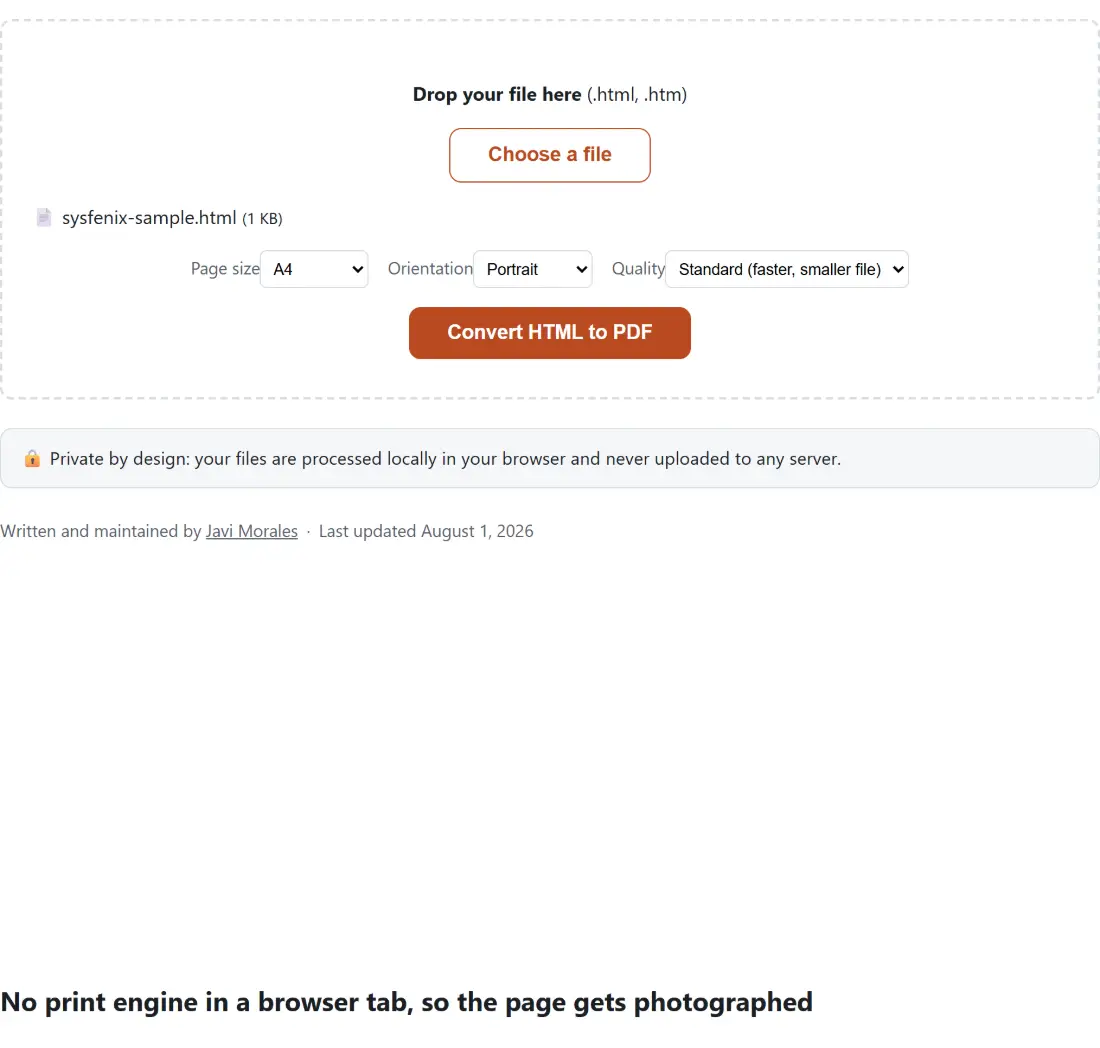
- Arrastra y suelta tu archivo
.htmlo.htmen el recuadro de arriba, o haz clic en él para elegir el archivo. - Elige un Tamaño de página (A4 o US Letter), una Orientación, y un nivel de Calidad.
- Haz clic en Convertir, la herramienta renderiza tu página y la pagina automáticamente.
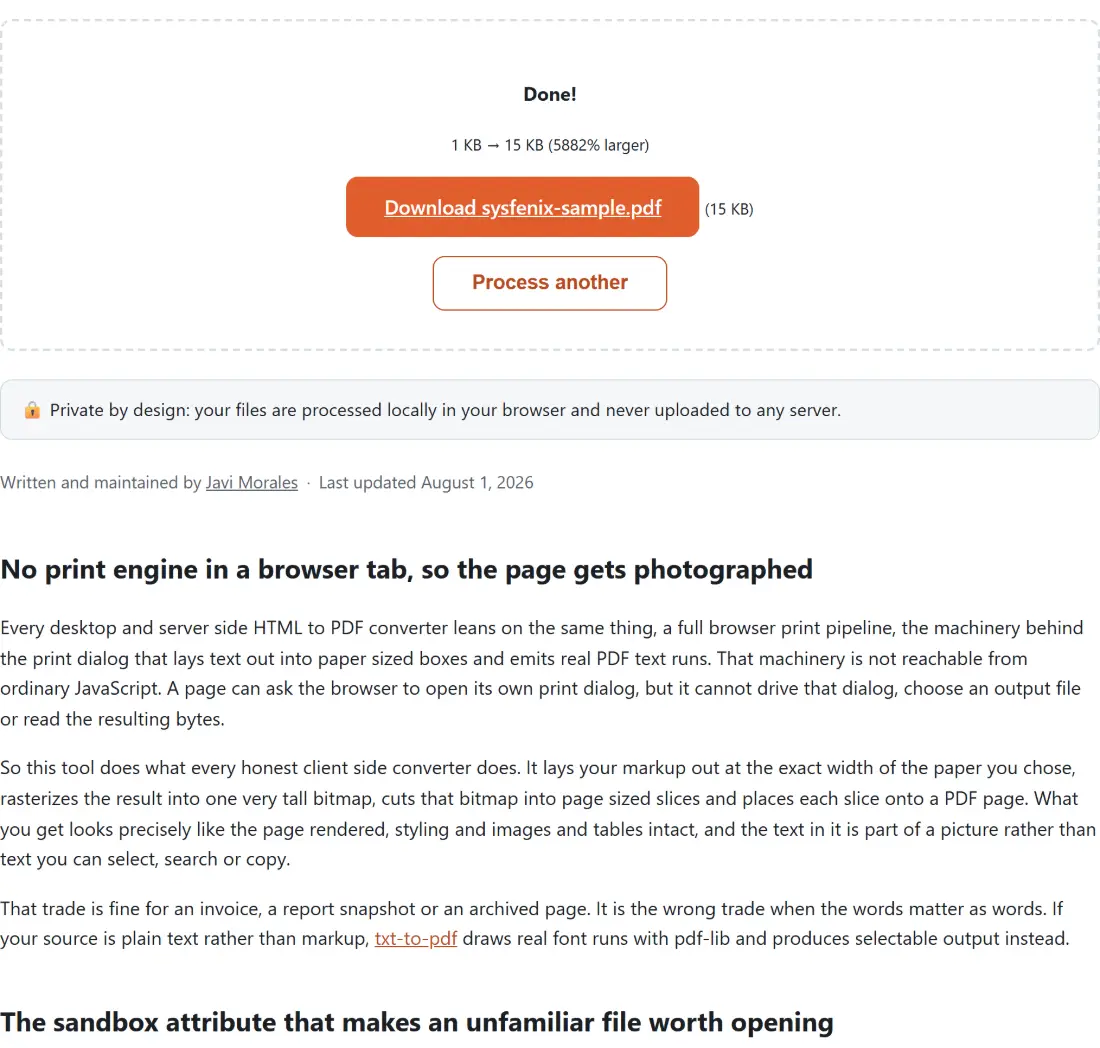
- Descarga el PDF terminado.
Sin cuenta, sin correo, sin subida, todo el documento se renderiza y se ensambla directamente en tu dispositivo.
¿Por qué convertir un archivo HTML a PDF?
HTML es de lo que está hecha la web, pero encaja mal para compartir, imprimir o archivar: depende de qué navegador o dispositivo lo abra, el diseño puede desplazarse, y la mayoría de las personas con las que compartirías un documento no quieren abrir un archivo en un navegador. Un PDF se ve igual en cualquier sitio donde se abra, se imprime de forma predecible, y es el formato que realmente piden las empresas, colegios y portales gubernamentales.
Esta herramienta existe para la misma búsqueda de “competidores basados en subida de gran volumen” que ya trajo gente a txt-to-pdf y jpg-to-pdf de este sitio, excepto que aquí, la fuente es una página HTML completa: un informe exportado, una instantánea de un panel interno, una plantilla de correo, una vieja página estática, o HTML generado por otra herramienta (incluida la propia herramienta markdown-to-html de este sitio, para un flujo completo de Markdown a PDF: convierte tu Markdown a HTML ahí, guárdalo como archivo .html, y luego convierte ese archivo a PDF aquí, o sáltate el archivo intermedio por completo con markdown-to-pdf, que reutiliza exactamente este mismo motor de renderizado directamente sobre un archivo .md).
Enfoque: imagen renderizada, no un motor de impresión, y por qué
Construir un conversor real “HTML a PDF” de la forma en que lo haría una herramienta de escritorio o un servidor (un motor de impresión completo de navegador, como la propia exportación a PDF de Chrome headless) no está disponible puramente del lado del cliente, no hay ningún motor de impresión equivalente al que puedas llamar desde JavaScript de navegador plano. Así que esta herramienta usa el mismo enfoque práctico que toma toda herramienta seria de HTML a PDF puramente del lado del cliente: renderiza tu HTML en un mapa de bits usando html2canvas, y luego coloca ese mapa de bits en una o más páginas PDF usando jsPDF. El resultado visual es fiel a cómo se renderiza realmente la página (incluyendo estilos CSS, diseño, imágenes y tablas) pero, como se cubre en las preguntas frecuentes, el texto del PDF acaba siendo parte de una imagen en lugar de texto seleccionable real. Si necesitas texto seleccionable y tu fuente es un archivo de texto plano, txt-to-pdf encaja mejor; si tu fuente es Markdown, markdown-to-pdf ejecuta exactamente este mismo motor de renderizado directamente sobre un archivo .md (con opción de temas predefinidos), así que convertir primero a HTML con markdown-to-html y luego a PDF aquí solo merece la pena si específicamente quieres inspeccionar o editar el HTML intermedio.
Renderizado dentro de un sandbox, no insertado en esta página
Convertir un archivo HTML subido es un problema de seguridad significativamente distinto al de convertir Markdown o texto plano: HTML puede contener etiquetas <script>, atributos de manejador de eventos onerror/onload, y enlaces javascript:, código real, no solo formato. Si ese marcado se insertara directamente en el propio documento de esta página (la forma ingenua de renderizar HTML para una captura), cualquier script incrustado se ejecutaría con acceso total a este sitio, exactamente como un ataque clásico de cross-site scripting.
En su lugar, tu HTML se carga en un <iframe> aislado, un contexto de navegación separado y aislado creado con un atributo sandbox que deliberadamente NO incluye allow-scripts. Sin ese permiso, el navegador desactiva por completo la ejecución de JavaScript para ese documento: las etiquetas <script> nunca se ejecutan, los atributos onerror/onload/onclick nunca se conectan a manejadores de eventos reales, y los enlaces javascript: nunca navegan, mientras que los encabezados, párrafos, imágenes, tablas y estilos CSS ordinarios se siguen renderizando con normalidad, porque nada de eso requiere scripts. La única otra capacidad concedida es allow-same-origin, necesaria para que el propio script de esta página pueda leer el diseño renderizado para capturarlo, esa capacidad no tiene relación con si los scripts se ejecutan dentro del documento aislado, algo que se controla únicamente por la ausencia de allow-scripts. Una vez tomada la captura, se elimina el iframe aislado.
Tu HTML nunca sale de tu dispositivo
Ya sea que tu archivo HTML sea un informe interno, un borrador de documento de cara al cliente, o una página con contenido que aún no estás listo para hacer público, nada de eso se transmite a ningún sitio. El renderizado, la captura y el ensamblaje del PDF ocurren todos localmente, usando WebAssembly y el propio motor de diseño de tu navegador, el archivo terminado se guarda directamente en tu carpeta de descargas.
Usos habituales
- Convertir un informe HTML exportado o una instantánea de un panel en un PDF compartible
- Convertir una plantilla de correo HTML en un PDF para aprobación o archivo
- Completar un flujo Markdown → HTML → PDF junto con
markdown-to-html, o saltar directamente amarkdown-to-pdfpara una versión de un solo paso - Archivar una página HTML estática como un documento estable y portátil
- Producir un PDF listo para imprimir a partir de una página HTML construida localmente sin renderizado disponible del lado del servidor
- Convertir una tabla creada con el Generador de Tablas HTML en un PDF paginado: crea la tabla allí, descárgala como archivo
.html, y luego conviértela aquí