Cómo convertir Markdown a PDF
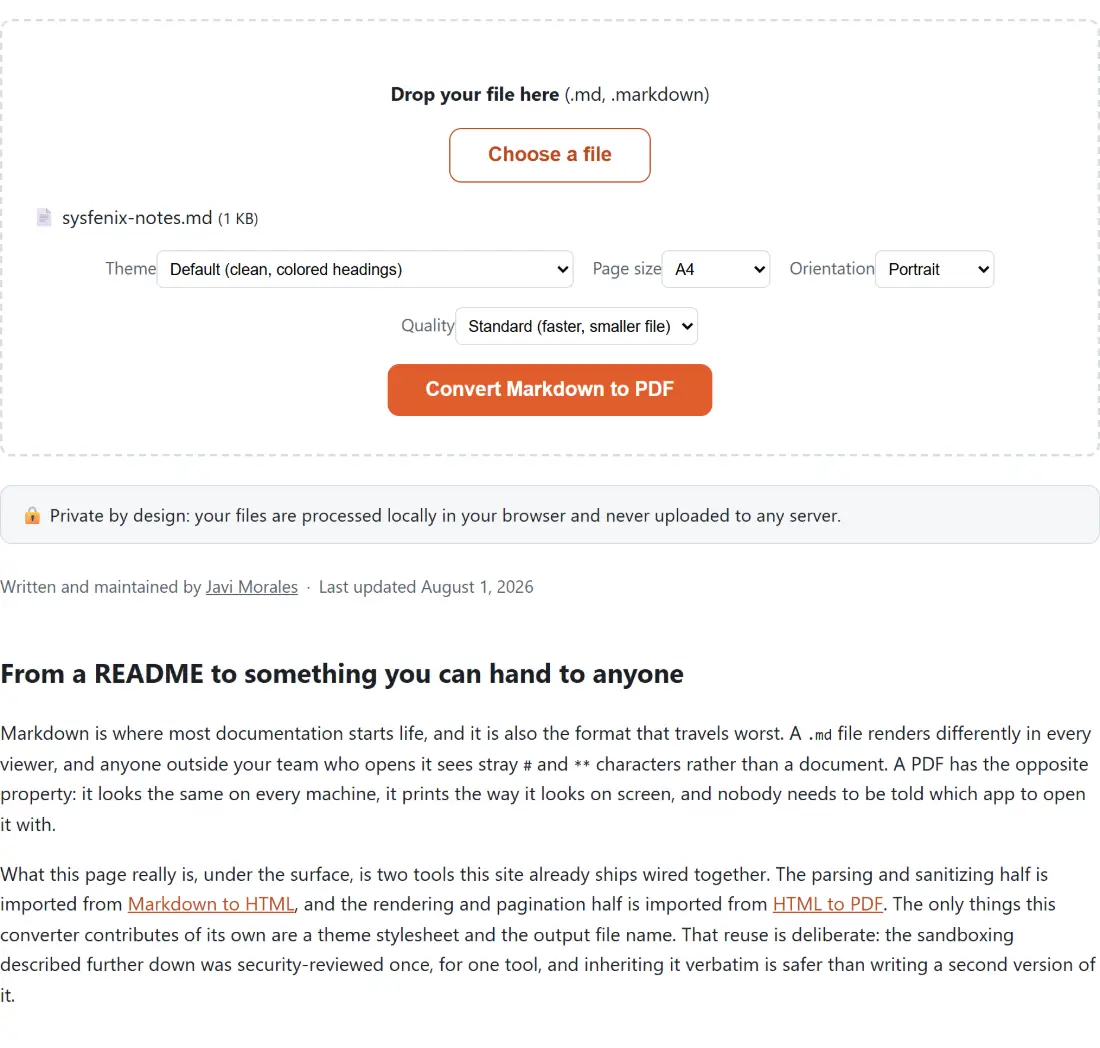
- Arrastra y suelta tu archivo
.mdo.markdownen la caja de arriba, o haz clic para elegir el archivo. - Elige un Tema (Por defecto, Minimalista, o Estilo GitHub), un Tamaño de página, una Orientación, y un nivel de Calidad.
- Haz clic en Convertir, la herramienta analiza tu Markdown, aplica el tema, y pagina el resultado automáticamente.
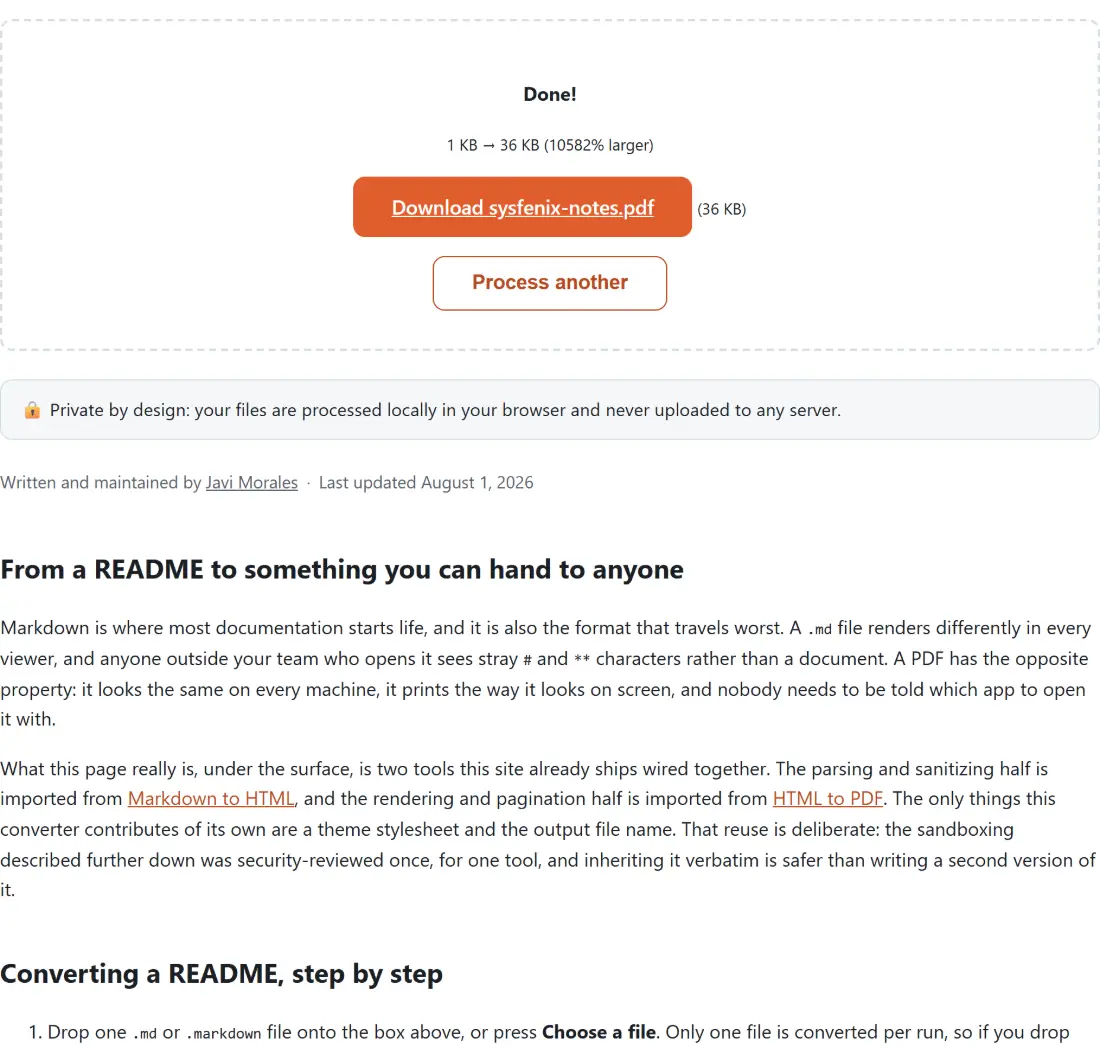
- Descarga el PDF terminado.
Sin cuenta, sin email, sin subida, todo el documento se renderiza y ensambla directamente en tu dispositivo.
¿Por qué convertir Markdown a PDF?
Markdown es donde casi todo README, nota técnica y pieza de documentación se escribe primero, pero un archivo .md encaja mal para compartir fuera de su propio ecosistema, depende de cualquier visor que lo abra, y la mayoría de la gente a la que le entregarías un documento no quiere un archivo de texto plano con caracteres # y ** sueltos. Un PDF se ve igual en todas partes, se imprime de forma predecible, y es el formato que la gente realmente espera cuando dices “aquí está el documento”.
Esta herramienta encadena dos herramientas que este sitio ya ofrece: analiza y sanea tu Markdown exactamente como hace markdown-to-html, y luego renderiza y pagina el resultado en un PDF exactamente como hace html-to-pdf, así que un README con una tabla comparativa, una lista de verificación, o un bloque de código con fences se convierte aquí tan limpiamente como lo haría pasando por ambas herramientas a mano, menos el paso manual de guardar y volver a subir un archivo .html intermedio.
Tres temas predefinidos, no un editor de estilo
En lugar de un editor de estilo visual completo, esta herramienta ofrece tres pequeños temas predefinidos y escritos a mano que cambian la tipografía y el color de la página renderizada antes de capturarla: Por defecto (un aspecto limpio sin serifa con encabezados y enlaces con acento azul, bueno para documentación general), Minimalista (texto plano en blanco y negro con serifa sin ningún color, más cercano a un manuscrito impreso o un informe formal), y Estilo GitHub (imita el propio aspecto de README renderizado de GitHub, encabezados con borde, bloques de código en gris claro, y tablas a rayas), para cualquiera que quiera que su PDF se vea como el README que ya ve en GitHub.
Saneado y en sandbox, de la misma forma que sus dos herramientas subyacentes
Como esta herramienta renderiza HTML derivado de Markdown arbitrario para construir el PDF, hereda ambos mecanismos de seguridad existentes de este sitio en lugar de reinventar ninguno: el HTML analizado siempre pasa por DOMPurify antes de que ocurra nada más (eliminando etiquetas <script>, atributos de manejador de eventos, y URLs javascript:), y el resultado saneado solo se renderiza dentro de un <iframe> en sandbox sin ningún permiso de ejecución de scripts concedido en absoluto. Una etiqueta <script> escrita directamente en tu Markdown, o copiada y pegada de algún sitio no fiable, acaba como marcado inerte (nunca código ejecutado) antes de que la página se rasterice jamás en tu PDF.
Tu documento nunca sale de tu dispositivo
Analizar, sanear, renderizar y ensamblar el PDF ocurre todo localmente en tu pestaña del navegador, usando el mismo JavaScript ya cargado con la página. Eso importa si lo que estás convirtiendo es documentación sin publicar, un manual interno, o el README de un proyecto privado que preferirías no entregar a los registros de acceso de un servidor de terceros solo para obtener un PDF al otro lado.
Usos habituales
- Convertir un README o CHANGELOG de GitHub en un PDF para la entrega o el archivo de un proyecto.
- Convertir notas de lanzamiento o documentación en Markdown en un PDF para gente que no usa Markdown.
- Producir un PDF imprimible y paginado a partir de contenido Markdown de Notion, Obsidian, o un generador de sitio estático.
- Compartir notas de reunión o un escrito técnico con una audiencia no técnica como un documento de aspecto normal.
- Archivar una instantánea de un README o especificación como un archivo estable y portátil.