Cómo convertir PDF a PNG
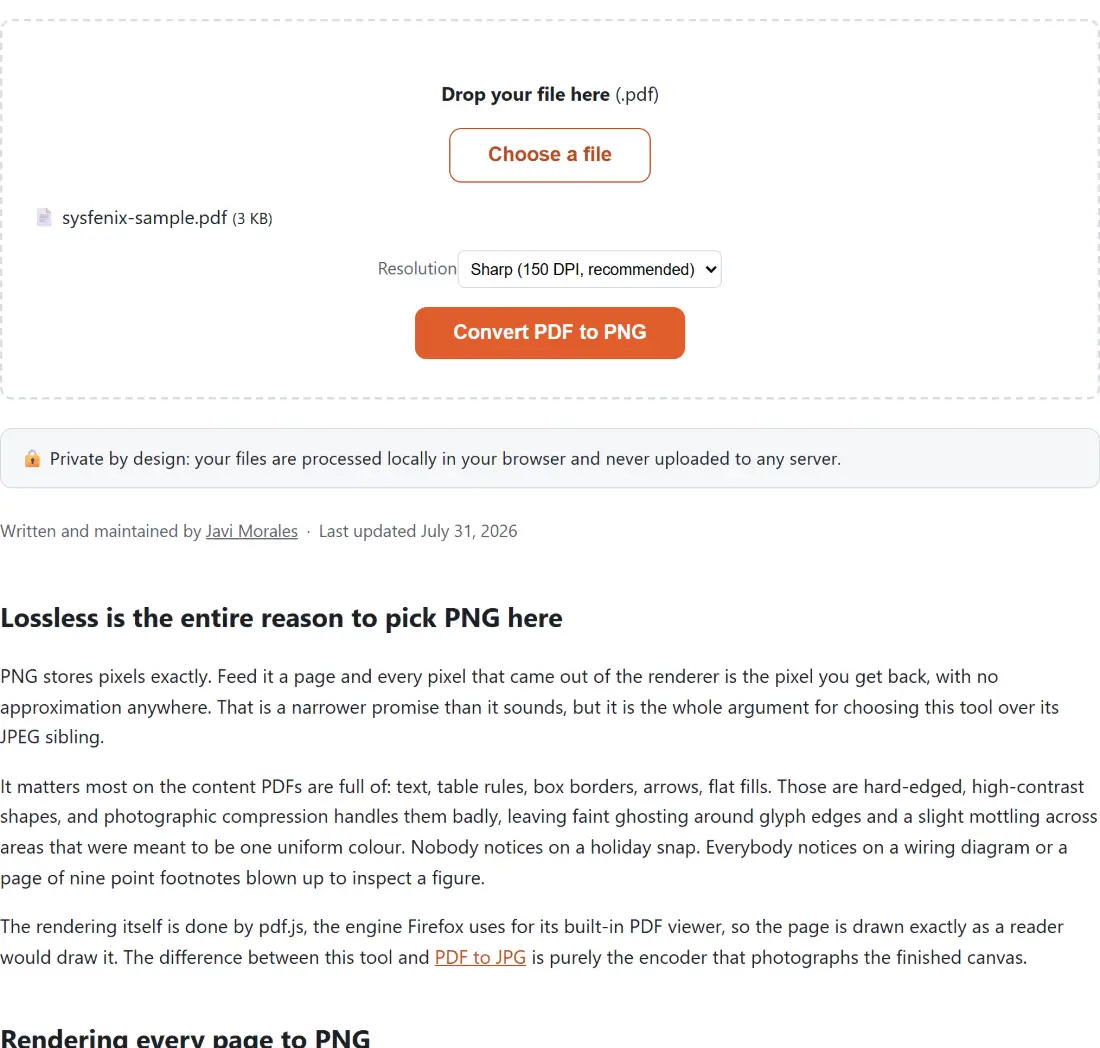
- Suelta tu PDF en el recuadro de arriba, o haz clic en Elegir un archivo.
- Elige una Resolución: Nítida (150 DPI, recomendada) es ideal para pantallas y compartir; elige Impresión (300 DPI) para imprimir o para el detalle fino.
- Haz clic en Convertir PDF a PNG y observa la barra de progreso mientras se renderiza cada página.
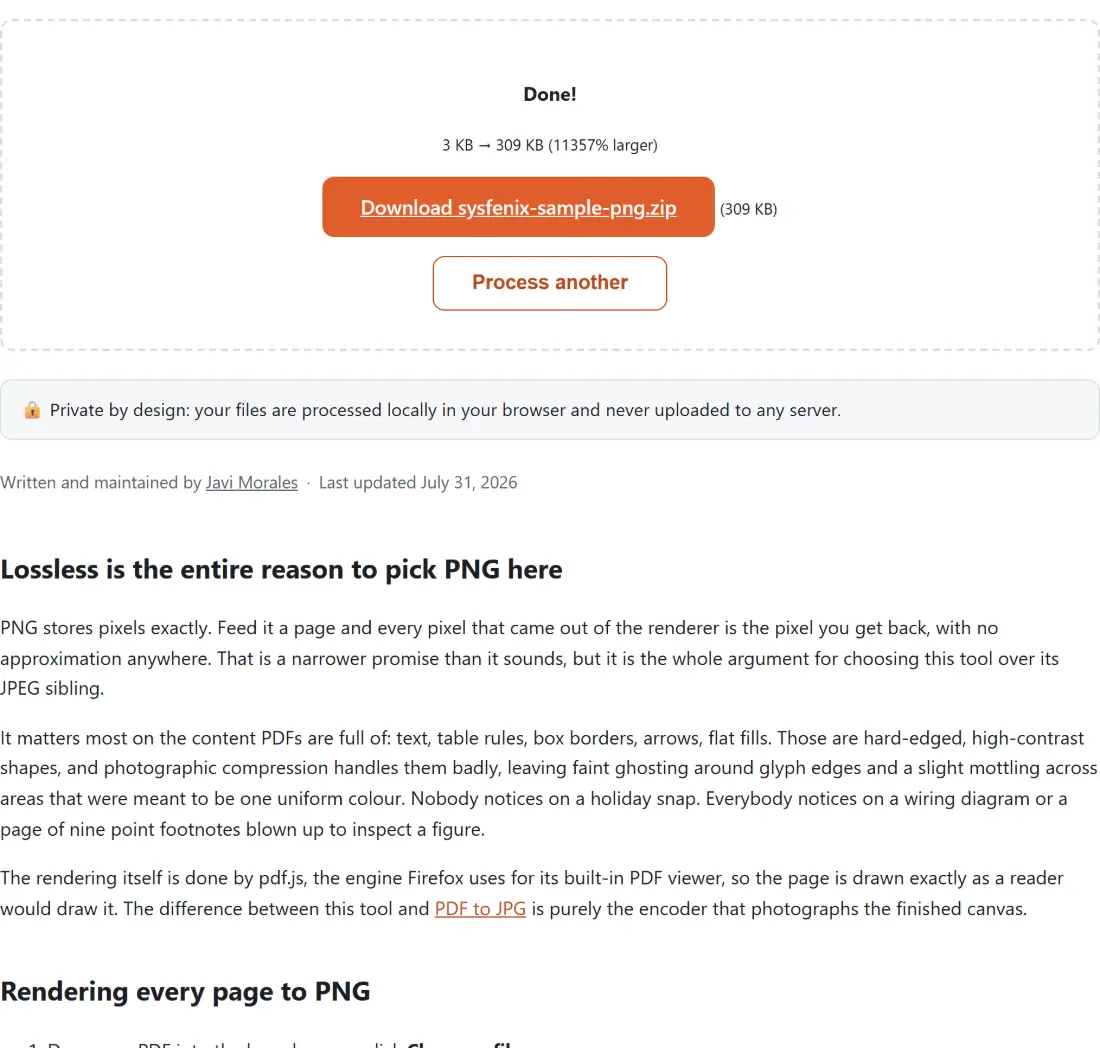
- Descarga tus imágenes: un PDF de una página te da un único PNG, un PDF de varias páginas te da un solo ZIP con un PNG numerado por cada página.
¿Por qué convertir PDF a PNG?
El PDF está pensado para documentos, pero muchos sitios solo quieren una imagen, y en concreto una imagen sin pérdida. Las revisiones de diseño, la documentación técnica, los diagramas, las exportaciones de pizarra digital y cualquier cosa con texto nítido o líneas finas se ven notablemente peor en cuanto la compresión JPG los toca: los bordes ganan halos suaves y los fondos de color plano cogen artefactos con manchas. PNG no tiene nada de eso. Almacena cada píxel exactamente, por eso es el formato estándar para capturas de pantalla, gráficos, logotipos y mockups de interfaz desde el principio.
Convertir una página de PDF a PNG mantiene esa misma calidad perfecta píxel a píxel. Una exportación en PDF de una hoja de cálculo, un diagrama renderizado, o una página escaneada con letra pequeña se mantiene perfectamente nítida, nada se suaviza ni se difumina para ahorrar espacio. Eso importa para cualquier cosa a la que se vaya a hacer zoom, editar más, o reproducir exactamente: planos técnicos, planos arquitectónicos, páginas de cómic o manga, y capturas de pantalla que se van a anotar o recortar en otra herramienta.
El ajuste de Resolución controla cuántos píxeles tiene cada página. A 150 DPI, una página A4 se convierte en una imagen de aproximadamente 1240 × 1754 píxeles, nítida en cualquier pantalla. A 300 DPI se duplica en cada dirección, lo que suelen pedir las imprentas y los escaneos de archivo, a costa de archivos más grandes. 72 DPI produce imágenes compactas, perfectas como miniaturas o vistas previas rápidas.
Un compromiso honesto: como PNG no descarta nada, los archivos son notablemente más grandes que el JPG equivalente a la misma resolución, a veces varias veces más grandes para páginas con muchas fotos. Si una página es sobre todo una fotografía y el tamaño de archivo importa más que la nitidez perfecta, el conversor PDF a JPG normalmente te servirá mejor. PNG es la opción correcta específicamente cuando la calidad y el detalle sin pérdida importan más que el tamaño de archivo.
Tus documentos nunca salen de tu dispositivo
Piensa en lo que la gente realmente convierte: planos arquitectónicos, diagramas internos, contratos, escaneos de identidad, manuales técnicos. La mayoría de los conversores de PDF a PNG online te piden subir exactamente esos documentos a sus servidores, procesarlos remotamente, y enviarte o enlazarte el resultado, lo que significa que tus archivos quedan en la máquina de otro, sujetos a su política de retención.
Esta herramienta funciona al revés. Ejecuta PDF.js (el renderizador de PDF de código abierto desarrollado por Mozilla y usado por Firefox) directamente en tu pestaña del navegador. Cada página se dibuja en un canvas local y se codifica a PNG en tu propio dispositivo. Nada se sube, no se crea ninguna cuenta, y ningún servidor ve jamás un byte de tu documento. Esto también significa que no hay espera de subida: un PDF escaneado grande empieza a convertirse al instante.
Usos habituales
- Extraer un diagrama, gráfico o plano técnico de un PDF con calidad sin pérdida completa.
- Convertir la página de un informe exportado en PDF a PNG para una presentación o una página de wiki.
- Conseguir una imagen con calidad de captura de pantalla perfecta píxel a píxel de una página con texto pequeño o líneas finas.
- Crear imágenes de página de alta resolución para impresión, archivo o referencia con zoom.
- Extraer un solo diagrama o figura de un PDF para usarlo en otro documento.