Cómo convertir PNG a PDF
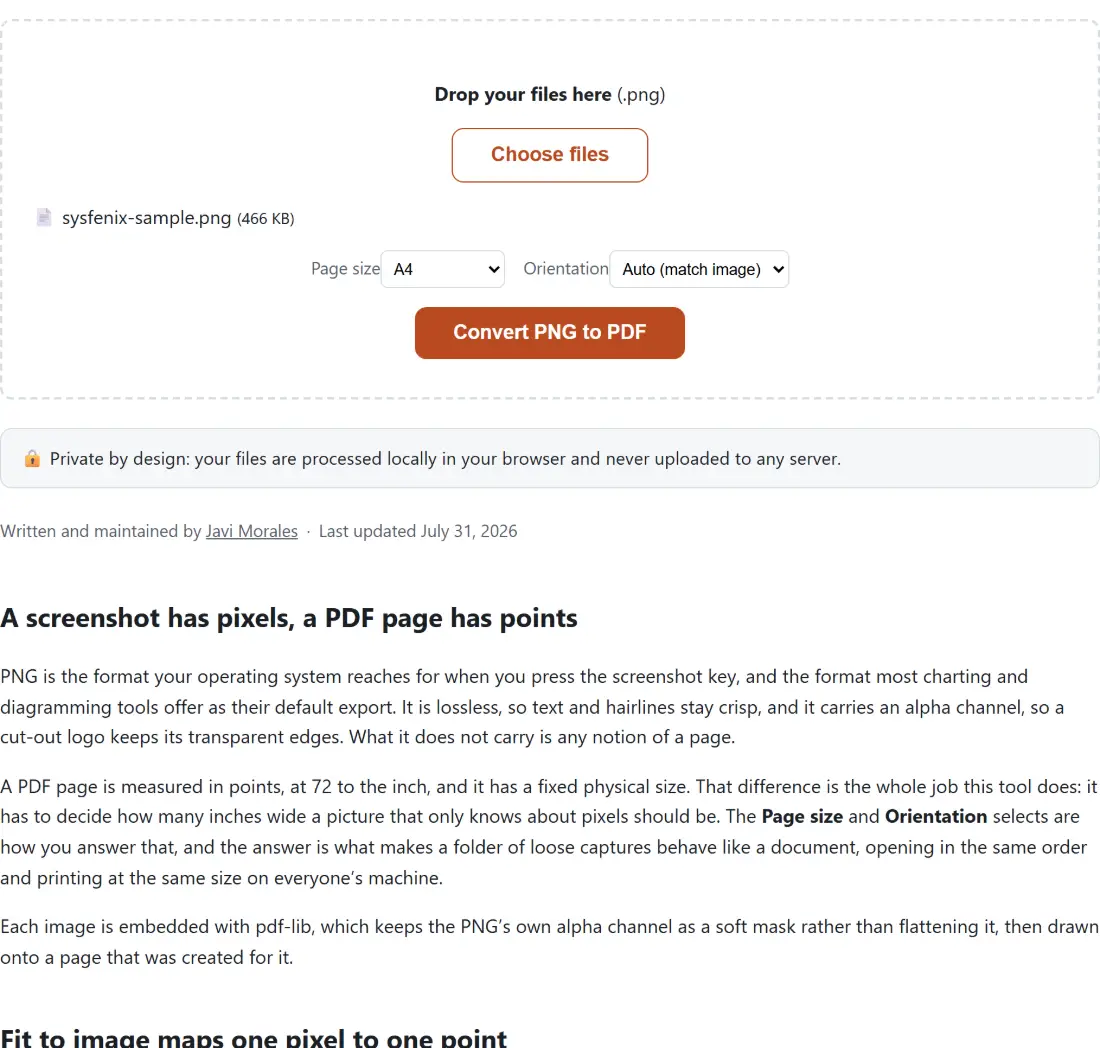
- Arrastra y suelta tus capturas de pantalla o diagramas PNG en el recuadro de arriba, o haz clic para elegirlos.
- Comprueba la lista de archivos, cada imagen se convierte en una página del PDF, de arriba abajo.
- Elige un Tamaño de página (A4, Carta o Ajustar a la imagen) y una Orientación.
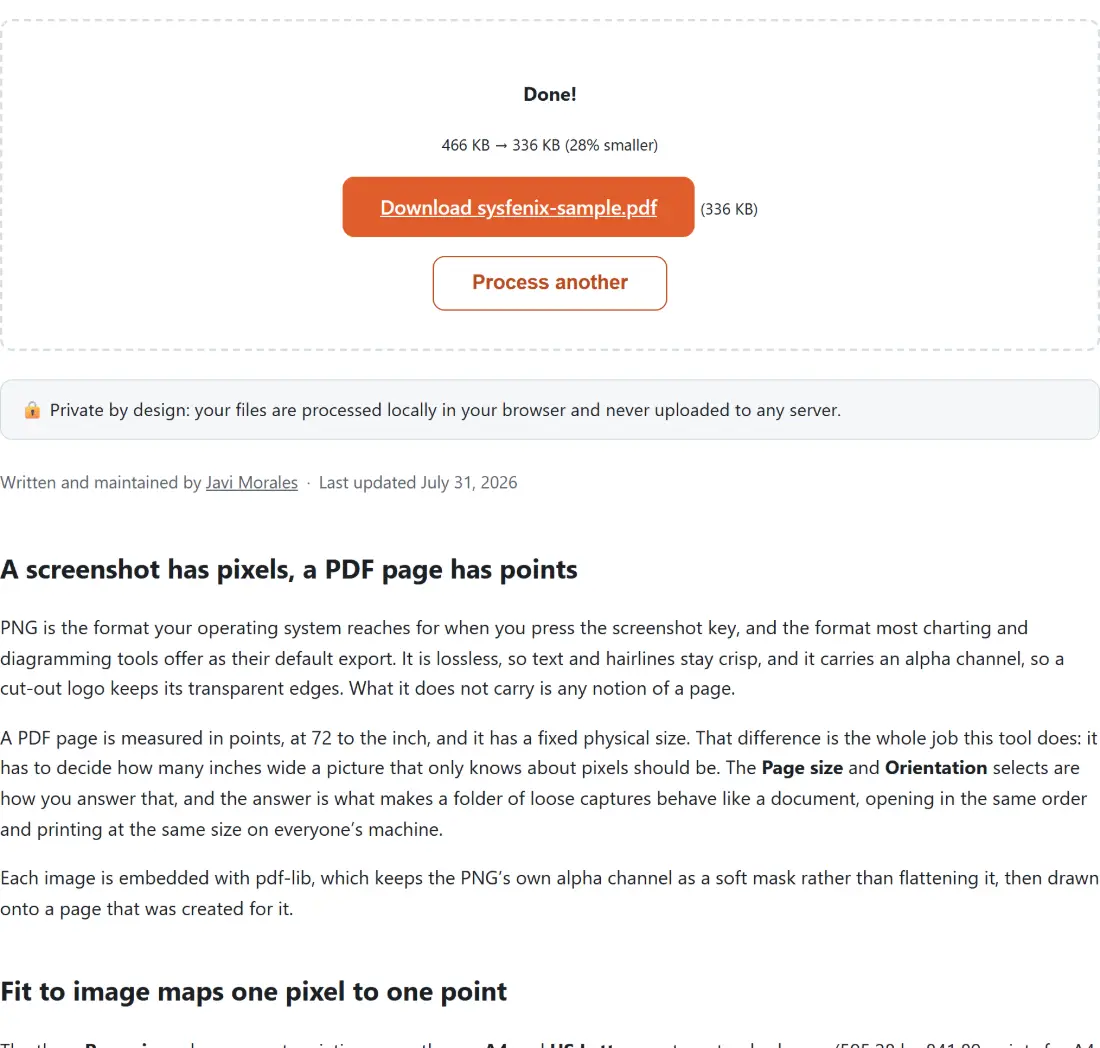
- Haz clic en Convertir y descarga tu PDF.
Sin cuenta, sin correo electrónico, sin subida, el PDF se ensambla directamente en tu dispositivo.
¿Por qué convertir capturas de pantalla y diagramas PNG a PDF?
PNG es el formato por defecto para capturas de pantalla, gráficos exportados, diagramas de pizarra digital y cualquier cosa capturada directamente de una pantalla, no tiene pérdida, así que el texto y los bordes nítidos se mantienen limpios. Pero el PDF es el formato que todos los demás esperan: informes de errores, revisiones de diseño, folletos de reuniones y documentación en general quieren “un PDF”, no una carpeta de archivos sueltos Captura 2026-07-17.png.
Convertir tus PNG a PDF resuelve los mismos problemas todos los días. Primero, un archivo en lugar de muchos: una docena de capturas de pantalla documentando un error o un flujo de trabajo se convierten en un solo documento que se abre en el orden correcto en cualquier dispositivo, en lugar de un montón desordenado de imágenes. Segundo, impresión y visualización predecibles: un PNG se muestra al tamaño que adivine cada visor, mientras que una página de PDF es exactamente A4 o Carta, así que el diseño es consistente ya se abra en un teléfono, un portátil, o se imprima. Tercero, se lee como un documento terminado: adjuntar informe-de-error.pdf a un ticket o correo se ve y se comporta mejor que cinco adjuntos de imagen numerados.
Un flujo de trabajo habitual es documentar un error o un proceso paso a paso: captura cada pantalla como PNG, y luego combínalas aquí en un solo PDF para el ticket o el manual. Elige A4 (o Carta en EE. UU.) si el PDF se va a imprimir o a leer junto a otros documentos. Si estás combinando diagramas exportados o mockups de interfaz donde importan las dimensiones exactas en píxeles, elige Ajustar a la imagen para que cada página coincida con la imagen sin bordes añadidos.
Tus capturas de pantalla nunca salen de tu dispositivo
Las capturas de pantalla suelen contener cosas que no quieres en un servidor de terceros: paneles internos, interfaces sin publicar, datos de clientes visibles en un ticket de soporte, registros de chat privados, o diseños en borrador. La mayoría de los conversores de PNG a PDF online suben cada imagen a un servidor para hacer la conversión, y muchos conservan una copia al menos temporalmente.
SysFenix funciona de otra manera. El PDF se ensambla localmente en tu navegador usando WebAssembly, tus archivos PNG se leen de la memoria de tu propio dispositivo, se dibujan en páginas de PDF ahí mismo, y el archivo terminado se guarda directamente en tu carpeta de descargas. Nada se transmite, registra ni almacena en ningún sitio. Eso también significa que no hay tope de tamaño ni espera en cola, y una vez que la página ha cargado, la conversión funciona incluso sin conexión.
Una nota honesta sobre calidad: las páginas de PDF siempre son opacas, así que si un PNG tiene regiones transparentes, esas áreas se rellenan de blanco en la salida. Para capturas de pantalla totalmente opacas y la mayoría de diagramas exportados esto no supone ninguna diferencia visible, pero tenlo en cuenta si estás convirtiendo una imagen que depende de la transparencia (como un logotipo pensado para colocarse sobre un fondo de color).
Usos habituales
- Combinar capturas de pantalla de un informe de error o control de calidad en un solo PDF para un ticket.
- Convertir una secuencia de capturas de tutorial o guía paso a paso en una guía compartible.
- Empaquetar diagramas o diagramas de flujo exportados como un único documento.
- Ensamblar capturas de pizarra digital o revisión de diseño para un folleto de reunión.
- Archivar capturas de pantalla de paneles o informes en un formato estándar e imprimible.