Medidor de Nivel de Ruido

Mide el ruido ambiental con tu micrófono, medidor de nivel relativo en vivo con mín/media/máx y semáforo para el aula. En tu navegador, nada se graba.

🌐 English

🔒 This meter runs entirely in your browser using your microphone. Nothing is recorded, saved, or uploaded — sound is analyzed live and stops the instant you click Stop or leave the page.

⚠️ This is an approximate, relative level indicator, not a calibrated sound level meter. A web page cannot measure true decibels (SPL) from a microphone — readings depend on your mic, the browser's automatic gain, and your distance from the sound. Use it for a rough, relative sense of "how loud", not for real dB measurements or hearing-safety decisions.

relative level (0–100, not calibrated dB)
Min
Avg
Max

Click Start and allow microphone access when your browser asks. Turn on Classroom mode to add a green/yellow/red "too loud" traffic light with a threshold you set.

🔒 Privado por diseño: todo funciona localmente en tu navegador; nada se sube nunca a ningún servidor.

Cómo usar el medidor de nivel de ruido

  1. Pulsa Iniciar medidor y permite el acceso al micrófono cuando tu navegador lo solicite.
  2. Observa el nivel relativo (0–100) y los valores mín/media/máx actualizarse en vivo a medida que la sala se vuelve más ruidosa o silenciosa.
  3. Activa el modo aula para añadir un semáforo verde/amarillo/rojo, y luego arrastra el umbral de demasiado ruido hasta donde quieras que salte el aviso rojo.
  4. Pulsa Reiniciar mín/media/máx para empezar una sesión nueva, o Detener medidor para terminar y liberar por completo el micrófono.

Todo se ejecuta enteramente en tu pestaña del navegador usando AnalyserNode de la Web Audio API. Nada se graba, guarda ni sube jamás, no hay ningún archivo descargable, porque todo el propósito es una lectura en vivo y en tiempo real, no un archivo que te lleves contigo.

Una nota honesta sobre los “decibelios”

Esto es lo más importante de entender: un navegador no puede medir decibelios reales (SPL). Un sonómetro de verdad es un instrumento calibrado que mide la presión sonora real. Una página web, en cambio, solo obtiene un flujo de muestras de audio normalizadas (números entre aproximadamente -1 y 1) sin ninguna referencia al volumen del mundo real. A partir de esas muestras podemos calcular honestamente el RMS de la señal (su amplitud media) y convertirlo a dBFS (decibelios relativos a fondo de escala, siempre igual o por debajo de cero), y luego mapear eso a una escala relativa amigable de 0 a 100 para leerla con facilidad.

Ese número de 0 a 100 es un indicador relativo, no una medición calibrada. Es perfecto para preguntas como “¿está la clase más ruidosa que hace un minuto?” o “¿cuál de estas dos salas es más ruidosa ahora mismo?”. No sustituye a un sonómetro real, y nunca deberías usarlo para decisiones de seguridad auditiva, laborales o legales. La lectura también cambia con tu micrófono, tu distancia al sonido y cualquier control automático de ganancia que aplique tu navegador.

Por qué es útil un monitor de ruido en vivo

El profesorado usa un monitor de ruido visible para dar al alumnado una respuesta inmediata y no verbal: cuando el nivel en pantalla se cuela en amarillo o rojo, la sala se autocorrige sin que nadie tenga que alzar la voz. Convierte el “por favor, más silencio” en un juego que toda la clase puede ver. La misma idea ayuda en bibliotecas, oficinas diáfanas y salas de estudio, o simplemente por curiosidad, comparando lo ruidoso que es un ventilador, una calle o una cafetería respecto a una sala tranquila.

Como el medidor se actualiza muchas veces por segundo y recuerda el mínimo, la media y el máximo, también obtienes una idea rápida de un espacio a lo largo del tiempo: una media baja y estable con algún pico rojo ocasional cuenta una historia muy distinta a la de una sala constantemente en rojo.

Privacidad: el sonido nunca sale de tu dispositivo

Medir el volumen parece algo que debería ser privado, y aquí lo es de verdad. La señal del micrófono se analiza fotograma a fotograma dentro de tu navegador y se descarta al instante, no hay grabación, ni archivo, ni nada enviado a ningún sitio. Cuando pulsas Detener (o cierras la pestaña), el flujo del micrófono se libera por completo y el pequeño indicador de “micrófono en uso” se apaga. Ese es todo el diseño: un número en vivo en pantalla, y nada guardado.

Usos habituales

Cómo funciona, en imágenes

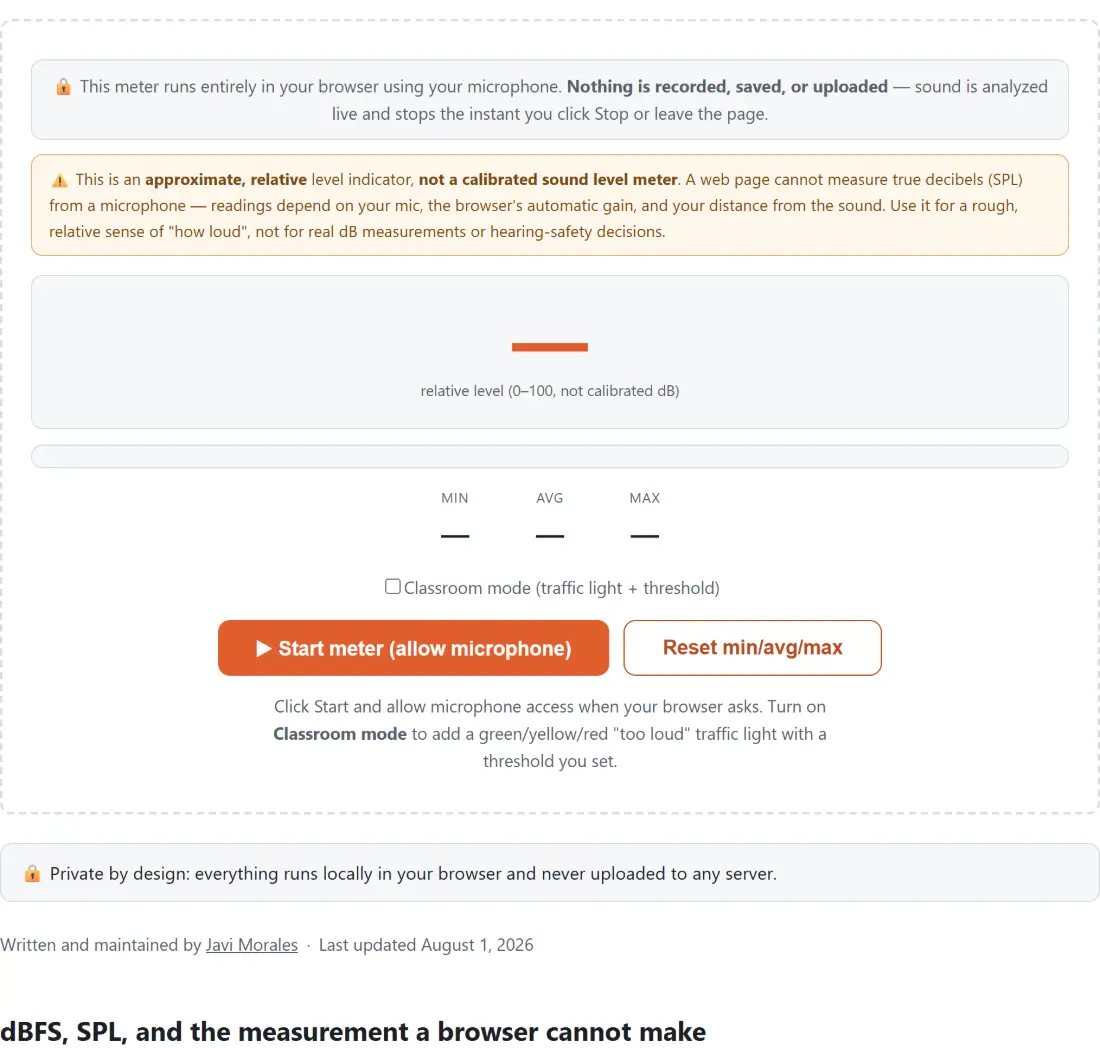
Captura de pantalla de la herramienta Medidor de Nivel de Ruido con un medidor de nivel de sonido que empieza explicando qué hace con el micrófono: todo funciona en el navegador, no se graba, guarda ni sube nada, y el análisis se detiene en el momento en que se para
Medidor de Nivel de Ruido en pleno proceso: un medidor de nivel de sonido que empieza explicando qué hace con el micrófono: todo funciona en el navegador, no se graba, guarda ni sube nada, y el análisis se detiene en el momento en que se para.
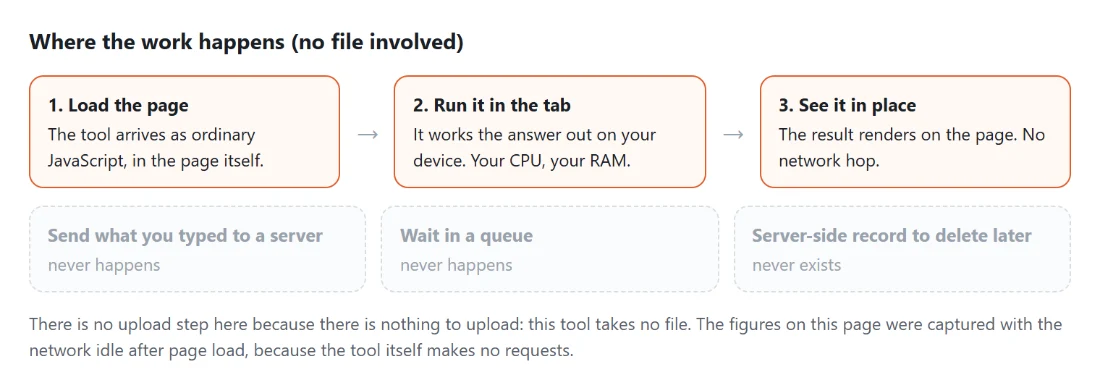
Diagrama: dónde ocurre el trabajo en una página de SysFenix que no tiene ninguna entrada de archivo: la herramienta llega como JavaScript normal dentro de la página, calcula la respuesta en tu propio dispositivo y la muestra ahí mismo, de modo que la subida, la cola y el registro en servidor que necesita una herramienta online típica no ocurren nunca
Dónde ocurre el trabajo en una página de SysFenix que no tiene ninguna entrada de archivo: la herramienta llega como JavaScript normal dentro de la página, calcula la respuesta en tu propio dispositivo y la muestra ahí mismo, de modo que la subida, la cola y el registro en servidor que necesita una herramienta online típica no ocurren nunca.

Preguntas frecuentes

¿Mide decibelios reales (dB SPL)?

No, y es importante ser honesto al respecto. Una página web recibe muestras de audio normalizadas de tu micrófono, no una señal de presión sonora calibrada, así que físicamente no puede indicar decibelios reales (SPL) como un sonómetro profesional. Lo que muestra es un nivel RELATIVO en una escala de 0 a 100 (más el valor de dBFS bruto), útil para comparar "más fuerte o más flojo" a lo largo del tiempo, pero no es una medición calibrada.

¿Qué precisión tiene la lectura?

Considérala un indicador relativo, no una medición exacta. El número depende de tu micrófono concreto, de tu distancia al sonido y del control automático de ganancia del navegador (que intentamos desactivar, pero no todos los navegadores lo respetan). Dos portátiles distintos pueden mostrar números notablemente diferentes para la misma sala. Sirve para detectar cuándo una sala se vuelve más ruidosa o silenciosa; no es adecuado para decisiones de seguridad auditiva, legales o laborales.

¿Se graba, guarda o sube algo?

No, nunca. La herramienta solo lee la señal en vivo del micrófono para calcular el nivel; no existe ningún mecanismo de grabación en ella (ningún MediaRecorder, ningún archivo, nada guardado en disco ni enviado a un servidor). En el instante en que pulsas Detener o abandonas la página, el flujo del micrófono se libera por completo y todo deja de escuchar.

¿Cómo funcionan el modo aula y el semáforo?

Activa el modo aula y fija un umbral de "demasiado ruido" en la escala de 0 a 100. La pantalla muestra entonces un semáforo verde/amarillo/rojo, verde mientras la sala está cómodamente por debajo del umbral, amarillo cuando se acerca (dentro de 10 puntos), y rojo en cuanto alcanza o supera el umbral. Como la escala es relativa, ajusta el umbral observando el medidor durante la actividad normal de tu propia sala, y luego muévelo hasta donde quieras que salte el aviso.

¿Qué son los números mín, media y máx?

Registran el nivel relativo más bajo, medio y más alto visto desde que empezaste (o desde que pulsaste "Reiniciar mín/media/máx" por última vez). Es útil para una clase o actividad, mira el máximo para ver el momento más ruidoso, o la media para valorar el nivel de ruido general a lo largo del tiempo. Pulsa Reiniciar para empezar una sesión nueva sin detener el micrófono.

¿Por qué necesito conceder acceso al micrófono?

Leer cualquier nivel de sonido en vivo (aunque solo sea para mostrar un número relativo, sin grabar ni guardar nada) requiere el propio aviso de permiso de micrófono del navegador. Si lo denegaste por accidente, pulsa Iniciar de nuevo y tu navegador debería dejarte conceder permiso (o revisa la configuración del sitio en tu navegador si no vuelve a preguntar).

¿Por qué el nivel se ve igual esté silencioso o ruidoso?

Comprueba que el micrófono correcto esté seleccionado en la configuración de sonido de tu sistema y no esté silenciado, y que concediste acceso al micrófono a esta página (busca un icono de micrófono en la barra de direcciones de tu navegador). Algunos navegadores también aplican un control automático de ganancia que aplana la diferencia entre silencio y ruido, esta herramienta pide al navegador que lo desactive, pero unos pocos navegadores ignoran esa petición.

Herramientas relacionadas