Siete herramientas sobre un tablero de 1200 por 700
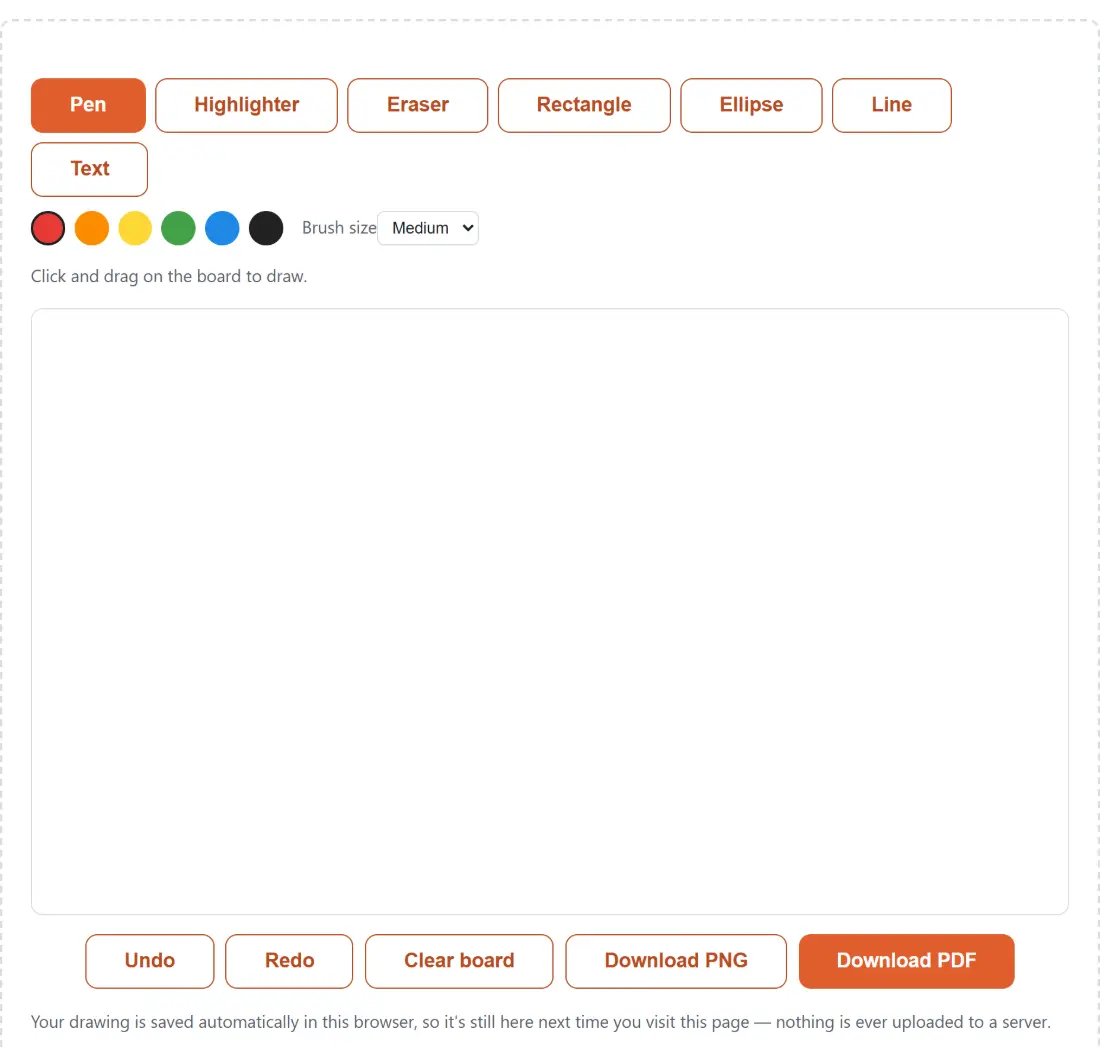
La barra lleva Lápiz, Marcador, Borrador, Rectángulo, Elipse, Línea y Texto, y ese es todo el conjunto. Sin flechas, sin polígonos, sin notas adhesivas. Debajo hay seis colores, la misma paleta que este sitio usa para marcar capturas, con el rojo seleccionado al llegar, y las muestras desaparecen mientras el borrador está activo, porque un borrador no tiene color que elegir.
El grosor de trazo es una elección entre tres, fino, medio o grueso, a 3, 6 y 12 píxeles. Esos números se miden sobre la propia cuadrícula del tablero, que es fija de 1200 por 700 píxeles por grande que se esté mostrando el lienzo. En un teléfono, donde el tablero se escala para caber en la pantalla, un trazo medio parece proporcionalmente más fino que en un escritorio; es el mismo trazo, y el archivo exportado lo demuestra.
El texto funciona distinto de todo lo demás. Escribe tu etiqueta en la caja que aparece al elegir la herramienta, luego pulsa donde deba ir, y se dibuja a 24 píxeles fijos con el punto de clic como esquina superior izquierda. Caben hasta 200 caracteres de una vez. Pulsa el tablero con la caja vacía y aparece un aviso pidiéndote que escribas algo primero, uno de los pocos sitios en los que este widget te contesta.
Un borrador que pinta de blanco, a propósito
La forma evidente de construir un borrador sobre un lienzo es abrir un agujero con una composición de tipo destination-out. Este no lo hace. Dibuja un trazo del mismo blanco de fondo del tablero, porque cada repintado reproduce la lista de elementos desde cero sobre un relleno blanco nuevo, y un agujero de verdad dejaría ver lo que hay detrás del elemento lienzo, y luego se exportaría como transparencia en el PNG. Una pizarra a la que le salen parches translúcidos al imprimirla no es una pizarra.
Pintar de blanco tiene una consecuencia que conviene conocer, y es la que la gente nota: borrar es en sí mismo un elemento de la lista. Está en la pila junto a tus trazos, se deshace como cualquier otra acción y solo tapa lo que se dibujó antes que él.
Dos pilas de historial, y qué sobrevive a una recarga
Deshacer y rehacer funcionan sobre un modelo real de dos pilas y no sobre un único búfer de deshacer. Cada elemento confirmado empuja una instantánea del dibujo anterior a la pila del pasado y vacía la pila de rehacer, que es el invariante que las implementaciones ingenuas se equivocan: deshaz, rehaz y luego dibuja algo nuevo, y el camino de rehacer antiguo tiene que haber desaparecido. Limpiar el tablero pasa por la misma maquinaria, así que también aterriza en la pila de deshacer, y una sola pulsación de Deshacer devuelve el dibujo entero. Las dos pilas están limitadas a 100 instantáneas para que una sesión larga no pueda crecer sin límite.
La persistencia es aparte y más estrecha. Unas cuatro décimas de segundo después de tu última edición, el dibujo actual se escribe en el almacenamiento local de este navegador como datos de elementos, coordenadas, colores y grosores, no como una imagen renderizada. Recargar reconstruye el tablero a partir de esos datos, que es la razón por la que el resultado sigue siendo completamente editable en lugar de una imagen aplanada, y por la que una entrada corrompida se descarta en lugar de llevarse por delante el tablero entero. El historial de deshacer no forma parte de esa carga.
PNG al tamaño del tablero, PDF a 1200 por 700 puntos
El PNG es el lienzo exactamente como está, 1200 por 700 píxeles, sobre fondo blanco sólido y no transparente. El PDF envuelve ese mismo PNG en una única página dimensionada para coincidir punto por punto, usando los mismos ayudantes de colocación que los demás conversores de imagen a PDF de este sitio, lo que significa que el factor de escala sale exactamente uno y el dibujo nunca se encoge para caber en una hoja más pequeña. Los dos nombres de archivo llevan la fecha y hora locales, lo que hace que una carpeta llena de bocetos rápidos se pueda ordenar sin renombrar nada.
Si lo que necesitas de verdad es A4, el camino más limpio es descargar el PNG y pasárselo a PNG a PDF, que ofrece páginas A4 y Carta y combina varios tableros en un solo documento.
Un cuaderno de bocetos, no una herramienta de diseño ni un lienzo compartido
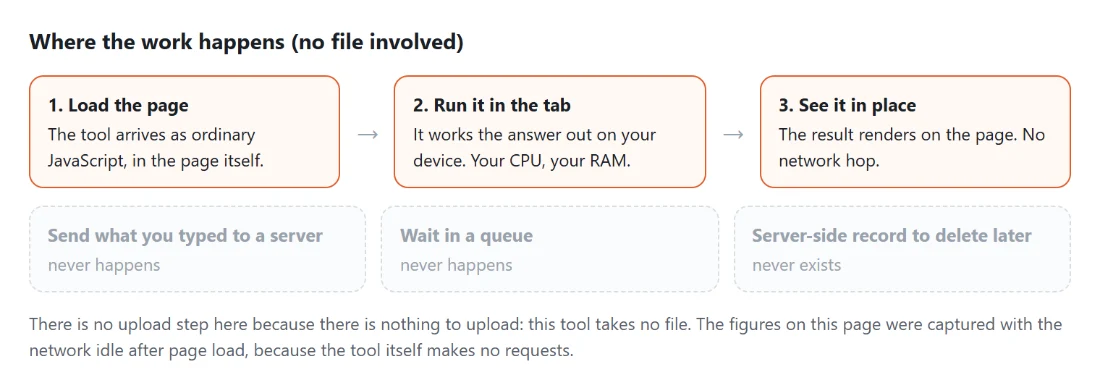
Aquí no hay multijugador. La colaboración en tiempo real significa un servidor retransmitiendo cada trazo entre los participantes, y este sitio entero está construido al revés, así que lo que obtienes en su lugar es un tablero que se abre al instante, no pide nada y mantiene tu dibujo en tu propia máquina. Para compartir pantalla en una llamada eso suele bastar.
Tres vecinas cubren los trabajos que esta deja fuera deliberadamente. Si ya tienes una imagen y quieres marcarla, anotar una captura de pantalla pone flechas, recuadros y desenfoque sobre tu propio archivo. Si quieres arte de cuadrícula nítido en lugar de líneas a mano alzada, el creador de pixel art trabaja celda a celda y exporta con fondo transparente. Y si lo único que necesitas es tu nombre en tinta, el generador de firmas la dibuja o la escribe y te devuelve un PNG transparente.
Del tablero en blanco al archivo descargado
- Elige una herramienta en la barra, luego un color y un grosor de trazo.
- Para Lápiz, Marcador, Borrador, Rectángulo, Elipse y Línea, pulsa sobre el tablero y arrastra. Una vista previa en vivo sigue al puntero, y soltar, o arrastrar fuera del borde del lienzo, confirma el elemento. Un arrastre de forma más corto que unos cuatro píxeles se trata como un clic perdido y se descarta.
- Para Texto, escribe la etiqueta primero y luego pulsa el tablero donde la quieras.
- Ve atrás y adelante con Deshacer y Rehacer, o limpia el tablero, que sigue siendo reversible.
- Pulsa Descargar PNG o Descargar PDF. El archivo lleva marca de tiempo, se guarda solo, y debajo aparece un enlace de respaldo por si el navegador bloqueó la descarga automática.