Cómo usar el probador de ratón
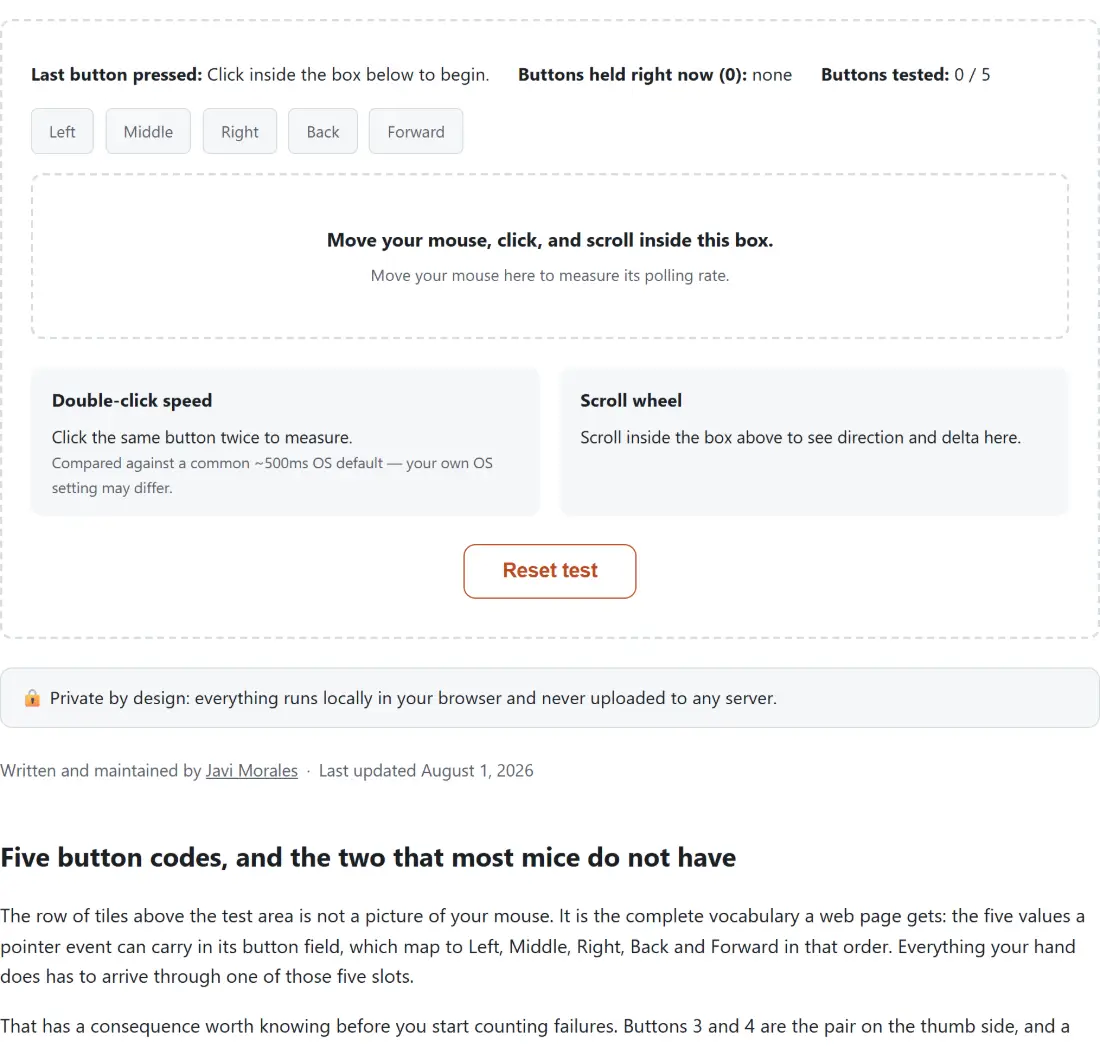
- Mueve el ratón dentro de la caja de líneas discontinuas de abajo, esa es el área de prueba dedicada.
- Haz clic en cada botón (Izquierdo, Derecho, Central, y Atrás/Adelante si tu ratón los tiene) y observa cómo se ilumina, luego se pone verde (“probado”) al soltarlo.
- Haz doble clic en el mismo botón un par de veces para ver registrados el intervalo y la clasificación de velocidad.
- Desplaza la rueda en distintas direcciones para ver registrados dirección, delta y modo.
- Sigue moviendo el ratón dentro de la caja para ver actualizarse la lectura aparente de tasa de sondeo.
- Haz clic en Reiniciar prueba en cualquier momento para borrarlo todo y empezar de nuevo.
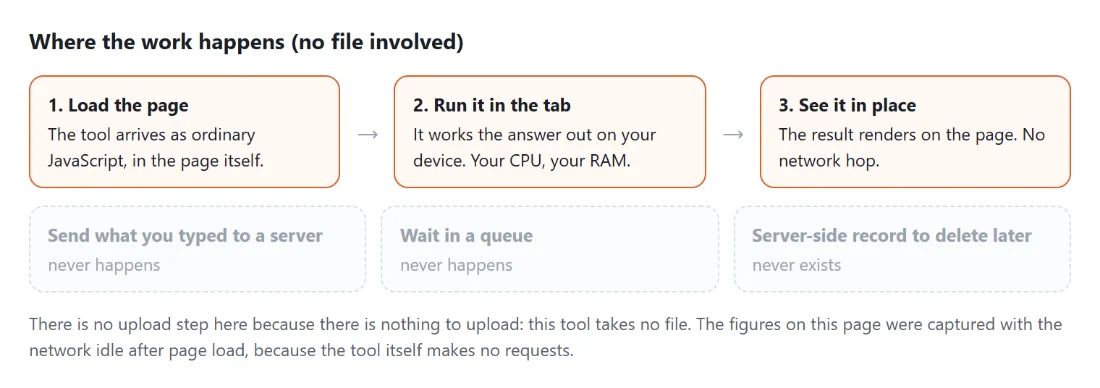
Todo se ejecuta enteramente en tu pestaña del navegador usando las API estándar PointerEvent, MouseEvent y WheelEvent. Nada se sube, registra ni almacena en ningún sitio.
Por qué probar un ratón
Un ratón es un dispositivo mecánico y electrónico, y ambas partes pueden fallar de formas fáciles de pasar por alto hasta que importan:
- Antes de devolver o cambiar un ratón nuevo, confirma que cada botón y la rueda de desplazamiento realmente registran antes de que se cierre la ventana de devolución.
- Diagnosticar “clics fantasma” o un botón que se dispara dos veces, un switch desgastado puede registrar dos clics con una sola pulsación, lo cual se ve claramente en el registro de doble clic.
- Comprobar un ratón usado o de segunda mano, una forma rápida de detectar un botón lateral muerto o una rueda de desplazamiento errática antes de comprometerte con él.
- Comparar afirmaciones de tasa de sondeo de ratones gaming, muchos ratones gaming anuncian 1000Hz o más de sondeo; mover el cursor dentro de la caja de prueba da una aproximación real y en vivo para verificar esa afirmación.
- Ajustar la velocidad de doble clic de tu sistema operativo, ve el intervalo real entre tus clics para poder ajustar el valor de tu sistema operativo a tus hábitos.
Cinco códigos de botón, y los dos que la mayoría de ratones no tiene
La fila de fichas sobre el área de prueba no es un dibujo de tu ratón. Es el vocabulario completo que recibe una página web: los cinco valores que puede llevar el campo de botón de un evento de puntero, que corresponden a Izquierdo, Central, Derecho, Atrás y Adelante en ese orden. Todo lo que haga tu mano tiene que llegar por una de esas cinco ranuras.
Eso tiene una consecuencia que conviene saber antes de empezar a contar fallos. Los botones 3 y 4 son la pareja del lado del pulgar, y un ratón de oficina de tres botones no tiene ninguno de los dos, así que el contador marcará 3 de 5 por mucho rato que estés ahí sentado. Eso es un hecho sobre el ratón, no una avería. Igualmente, un ratón gaming con doce botones programables no llenará doce fichas, porque los extra casi siempre los envía el controlador del fabricante como pulsaciones de teclado y no como botones de ratón. Para ver qué están emitiendo en realidad, el Probador de Teclado escucha en toda la ventana en lugar de dentro de un recuadro, que es lo que necesita un botón lateral con una macro asignada.
Leer el registro de doble clic contra un patrón de 500 milisegundos
Cada pulsación se cronometra contra la pulsación anterior del mismo botón, y solo de ese botón, así que alternar izquierdo y derecho sigue escribiendo una fila para cada uno, midiendo por encima del clic del botón contrario que hiciste en medio en lugar de un intento real de doble clic. El intervalo se imprime en milisegundos junto a una palabra de una escala fija de cinco pasos: por debajo de 150 es “muy rápido”, por debajo de 300 es “rápido”, hasta 500 inclusive es “típico”, hasta 800 es “lento”, y cualquier cosa más larga es demasiado lenta para un doble clic.
La parte honesta es que 500 es un valor de referencia prestado. Es un tiempo de doble clic ampliamente usado por defecto, pero es un deslizador en todos los sistemas operativos de escritorio y ningún navegador reporta el valor configurado en tu máquina. Así que el veredicto responde a “¿habría pasado esto un valor por defecto habitual?”, no a “¿pasará en tu ordenador?”. Quien haya movido ese deslizador hacia el extremo rápido fallará dobles clics que el panel llama típicos, algo que conviene saber antes de decidir que la culpa es del hardware.
El triple clic escribe dos filas, porque cada pulsación después de la primera tiene una predecesora con la que compararse. Tanto este panel como el de la rueda conservan las cinco entradas más recientes, la más nueva arriba, y descartan el resto.
De dónde salen los números de delta del panel de scroll
Cada evento de rueda lleva un delta horizontal y uno vertical, y la herramienta imprime los dos en lugar de solo el que ha elegido. La dirección mostrada es la del eje que más se movió, ganando el vertical en caso de empate porque es abrumadoramente el caso común, así que un gesto diagonal en un trackpad todavía se resuelve en una sola flecha.
La unidad impresa tras los dos deltas es la parte que la gente no espera. Un evento de rueda también reporta en qué escala están sus números, y los navegadores discrepan de verdad aquí: la misma muesca física puede llegar medida en píxeles, en líneas o en páginas según el sistema operativo, el dispositivo señalador y la versión del navegador. El panel la etiqueta en lugar de convertirla, porque un número crudo sin unidad es precisamente como se escriben los errores de manejo de scroll. Quien esté depurando su propio código de scroll sacará más de este panel que de las fichas de botones.
Qué está contando en realidad la cifra de tasa de sondeo
Lo interesante es qué marcas de tiempo entran en el búfer. Los navegadores agrupan varias muestras de hardware en cada evento de movimiento que despachan realmente, y los eventos despachados aterrizan aproximadamente a la frecuencia de refresco de tu pantalla, así que cronometrarlos mide el monitor y no el ratón. Cuando el navegador ofrece la interfaz de eventos coalescidos, esta herramienta desempaqueta cada evento despachado en las muestras reales que contiene y cronometra esas, que es de donde puede venir siquiera una lectura por encima de tu frecuencia de refresco. Cuando esa interfaz falta, la herramienta recurre a la única marca de tiempo despachada e imprime una nota bajo la lectura avisando de que el número puede estar limitado cerca de la tasa de tu pantalla.
Para los fallos que un repaso de botones no sacará a la luz, las herramientas vecinas son más directas. El clic sostenido es sobre lo que está construido el Test de Clics por Segundo, con tandas de 1, 5, 10 o 60 segundos. Un mando que se porta mal pertenece al Probador de Mando, que lee palancas y gatillos como valores analógicos y tiene su propio control de zona muerta para la deriva.
Una nota sobre precisión: tasa de sondeo y eventos coalescidos
La mayoría de las pruebas web de “qué tan rápido es mi ratón” simplemente miden el espacio entre los eventos mousemove que despacha el navegador, pero ese número normalmente está limitado cerca de la tasa de refresco de tu monitor, no de la tasa de sondeo USB real de tu ratón, porque los navegadores agrupan varias muestras del hardware en cada fotograma de animación despachado. Esta herramienta en cambio lee PointerEvent.getCoalescedEvents() cuando el navegador lo soporta (los navegadores basados en Chromium lo hacen de forma consistente), lo que expone las marcas de tiempo individuales de las muestras del hardware que se agruparon juntas, dando una aproximación genuinamente más cercana a la tasa de sondeo real de tu ratón. Cuando esa API no está disponible, la herramienta recurre a la medición de tiempo del evento despachado más simple, y lo indica directamente en la caja.
Usos habituales
- Probar un ratón recién comprado antes de que se cierre la ventana de devolución.
- Diagnosticar dobles clics, clics perdidos, o un botón que no responde.
- Comprobar un ratón de segunda mano en busca de un botón muerto o una rueda errática.
- Verificar de forma razonable la tasa de sondeo anunciada de un ratón gaming.
- Ajustar la velocidad de doble clic de tu sistema operativo según intervalos realmente medidos.
- Depuración rápida de delta/dirección de la rueda de desplazamiento al construir tu propia aplicación web.
- Comprobar cada pieza de una configuración nueva de portátil o escritorio, combina esto con el probador de teclado y el test de píxeles muertos para una revisión completa de entrada/pantalla.