Cómo comprobar qué navegador estás usando
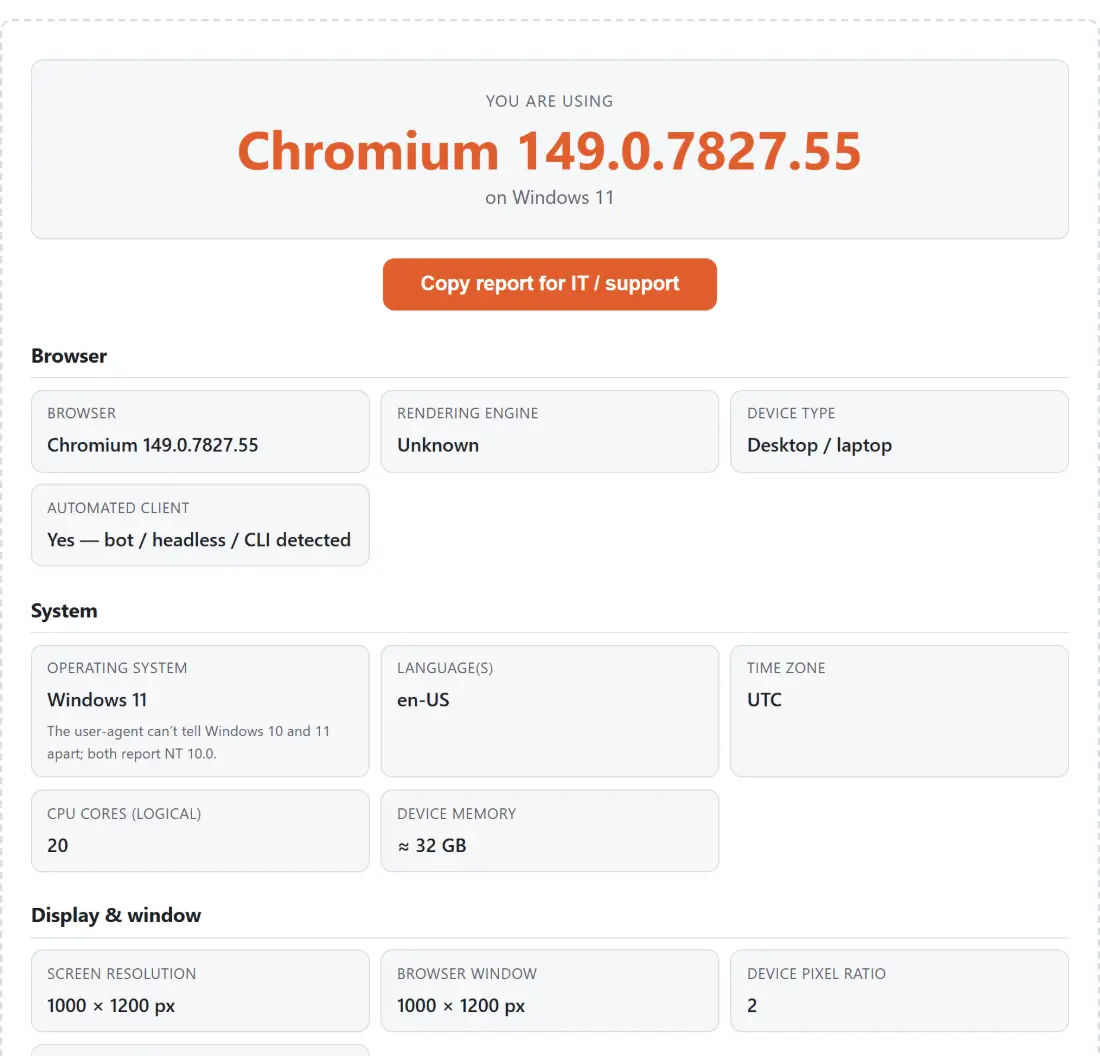
- Abre esta página, la detección se ejecuta en cuanto carga, así que tu navegador, versión y sistema operativo aparecen arriba de inmediato.
- Desplázate hacia abajo para ver tu motor de renderizado, idioma, zona horaria, tamaño de pantalla y de ventana, y una lista completa de qué funciones web admite tu navegador.
- Pulsa “Copy report for IT / support” para copiar un resumen limpio en texto plano al portapapeles.
- Pégalo en tu ticket de soporte, chat de ayuda o correo cuando te pregunten qué navegador y versión usas.
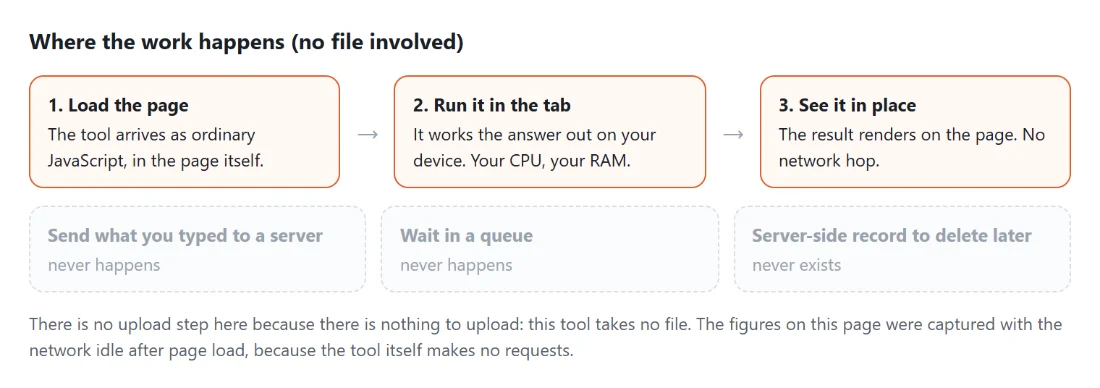
Todo se detecta dentro de tu pestaña, nada se envía a un servidor, se registra ni se almacena.
Por qué necesitas saber tu navegador y versión
“¿Qué navegador estoy usando?” parece obvio hasta que alguien de informática te lo pregunta, y la mayoría de la gente no sabe su número de versión exacto. Sin embargo es lo primero que necesita un equipo de soporte, porque un fallo o un inicio de sesión roto a menudo se debe a un navegador desactualizado o a un motor concreto:
- Una web te dice que actualices el navegador, pero no sabes cuál tienes ni si está al día.
- Soporte te pide tu “navegador y versión” y necesitas leerlo rápido en vez de rebuscar por los menús.
- Una aplicación web falla en un navegador pero no en otro, y saber si estás en Blink (Chrome, Edge, Opera), Gecko (Firefox) o WebKit (Safari) es la pista más rápida sobre el porqué.
- Estás probando tu propio sitio y quieres confirmar qué informa el navegador de un visitante real, incluida la compatibilidad con funciones como WebGL o los service workers.
Como esta herramienta también prueba las capacidades de verdad (intenta crear un contexto WebGL y hace una ida y vuelta con el almacenamiento local en lugar de suponerlo) la lista de funciones refleja lo que tu navegador puede hacer realmente ahora mismo, no una tabla de consulta.
Una nota honesta sobre la precisión
Detectar el navegador a partir de una cadena de user-agent es famoso por su falta de fiabilidad, así que esta herramienta es deliberadamente clara sobre sus límites. Chrome, Edge, Opera y Samsung Internet llevan todos una marca “Chrome” en su user-agent, por lo que primero se comprueban las marcas específicas de cada uno, de lo contrario Edge se etiquetaría como Chrome. Safari y Chrome contienen ambos un token “Safari”, así que Safari solo se reporta cuando faltan las marcas delatoras de Chromium. Un iPad actual envía un user-agent de estilo Mac, por lo que puede parecer un Mac de escritorio salvo que la señal de pantalla táctil lo delate. Y en iPhone e iPad, todos los navegadores (incluso Chrome y Firefox) usan el motor WebKit de Apple, razón por la que el motor puede no coincidir con la marca que esperas. Cuando un valor no se puede conocer con certeza, esta herramienta lo dice en vez de inventar un número.
Windows 10 y Windows 11 son idénticos para una cadena de agente de usuario
Microsoft nunca subió la versión interna, así que los dos se identifican como Windows NT 10.0 y un agente de usuario genuinamente no puede distinguirlos. En lugar de adivinar, la lectura dice 10 u 11 e imprime una nota bajo el valor explicando por qué. En navegadores basados en Chromium hay una segunda vía: se puede pedir a la API de Client Hints una versión de plataforma con más detalle, y ese valor sí separa los dos, así que un momento después de asentarse la página la etiqueta se afina a Windows 10 o Windows 11. Los navegadores que no exponen esa API, o que la declinan, conservan la respuesta ambigua honesta.
Las otras trampas clásicas se manejan igual. Chrome, Edge, Opera y Samsung Internet llevan todos un token de Chrome, así que los tokens específicos de marca se comprueban primero o Edge se reportaría como Chrome. Safari y Chrome llevan ambos un token de Safari, así que Safari solo se concluye cuando faltan los marcadores de Chromium y de Firefox. Un iPad actual envía un agente de usuario con forma de Mac, así que un Mac que además reporta varios puntos táctiles se reclasifica como iPadOS. Nada de eso es adivinación que tengas que aceptar por fe, pero todo ello es el mejor esfuerzo posible, y un agente de usuario se puede falsear por completo.
El soporte de funciones aquí se prueba, no se consulta en una tabla
Nada de la lista de capacidades se deduce de un número de versión. WebGL y WebGL 2 se comprueban creando realmente un canvas y pidiéndole el contexto, que es la única forma de detectar una máquina donde el controlador está en lista de bloqueo pese a tener un navegador moderno. El almacenamiento local se comprueba con un ciclo real de escritura y borrado, porque en algunos modos de navegación privada la propiedad existe y aun así lanza un error en el momento en que la usas. El resto son comprobaciones directas contra los objetos vivos de cookies, service workers, WebAssembly, WebRTC, notificaciones y geolocalización, más una comprobación táctil que combina el número máximo de puntos de contacto con la presencia de eventos táctiles.
La geolocalización merece deletrearse. Esa fila informa de si la API existe en tu navegador y nada más: no se solicita ninguna ubicación, no se levanta ningún aviso de permiso, y nunca se lee ninguna coordenada. Lo mismo vale para la fila de notificaciones.
Las cosas que esta página deliberadamente no lee
Aquí no hay dirección IP, y no puede haberla, porque un navegador no puede ver su propia dirección pública sin preguntarle a un servidor y esta página no hace ninguna petición de red con tus datos. No hay hash de huella digital, ni huella de canvas, ni enumeración de fuentes, ni ningún intento de construir un identificador estable a partir de los valores mostrados. Cada cifra se lee de tu propio navegador, se representa localmente, y desaparece cuando cierras la pestaña.
Eso es una postura de diagnóstico, no un escudo. Las mismas señales las puede leer cualquier sitio que visites, y mostrártelas aquí no las oculta en ningún otro sitio; reducir lo que los sitios pueden ver es tarea de los ajustes de privacidad de tu navegador.
Una fila útil para un lector en español es la de idiomas configurados en orden de preferencia: es la que explica por qué un sitio te sirve inglés cuando esperabas español, porque muchos sitios leen el primer idioma de esa lista y no el país que hay detrás. Para las comprobaciones vecinas, el Comprobador de Resolución de Pantalla profundiza en la geometría de pantalla con lectura de ventana en vivo y orientación, la Prueba de Cámara Web y Micrófono es la indicada para problemas de cámara y permisos antes de una llamada, y el Probador de Teclado es adonde ir cuando el sospechoso es una tecla y no un navegador.
Tus datos nunca salen de tu dispositivo
Esto es una herramienta de diagnóstico, no un rastreador. Cada campo que ves se lee localmente de tu propio navegador y se muestra solo a ti; el botón de copiar informe reúne exactamente esos campos visibles y nada más. No hay subida, ni llamada de analítica, ni cuenta, la página no hace ninguna petición de red con tu información. Es una promesa real y verificable, porque un navegador no puede enviar datos en secreto sin hacer una petición. Para completar una comprobación rápida del dispositivo, combínala con la prueba de cámara web y el test de tasa de refresco.