Cómo reordenar páginas en un PDF
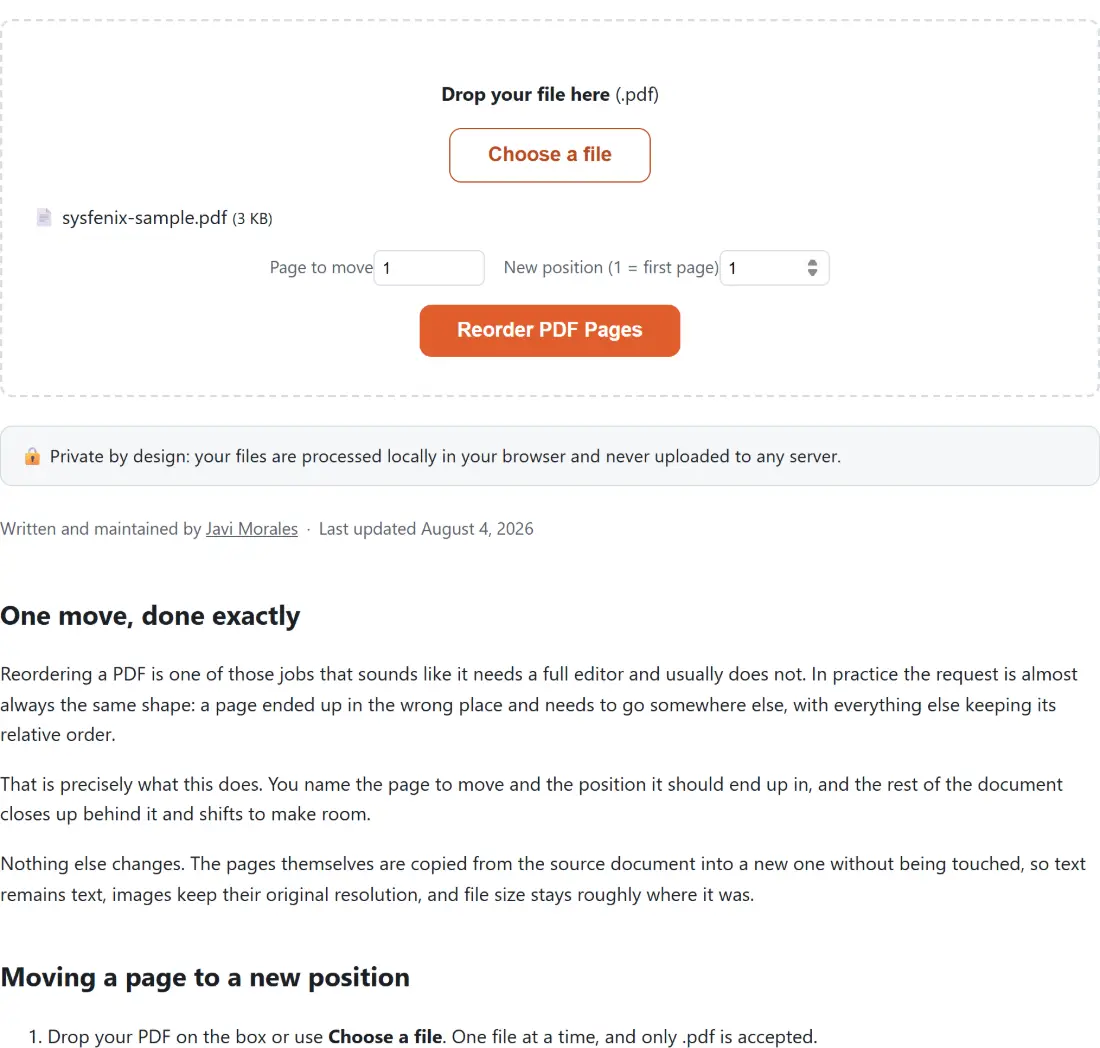
- Arrastra y suelta tu PDF en el recuadro de arriba, o haz clic para elegir el archivo.
- Ajusta Página a mover a la página que está en el lugar equivocado.
- Ajusta Nueva posición a dónde debería terminar esa página, cada página entre los dos puntos se desplaza una posición para hacer sitio.
- Haz clic en Reordenar Páginas de PDF y descarga el archivo corregido.
Sin cuenta, sin correo, sin subida, todo el trabajo se ejecuta en tu propio dispositivo, y cada página se copia exactamente como estaba, solo que en un nuevo orden.
Por qué reordenar páginas de un PDF
Los documentos de varias páginas se ensamblan fuera de orden más a menudo de lo que crees. Una pila de papel pasa por un escáner con alimentador un poco desordenada y la página 7 sale donde debería estar la página 3. Un informe se combina a partir de varios archivos de origen y una sección acaba en el lugar equivocado. Una página de anexo se inserta antes de la sección a la que debería seguir en lugar de después.
Arreglar esto volviendo a escanear o reconstruyendo todo el documento desde cero es lento y propenso a errores. Esta herramienta arregla el caso habitual directamente: saca una página de su posición actual y colócala exactamente donde debe estar, mientras todas las demás páginas mantienen su orden relativo y se desplazan para hacer sitio automáticamente. Complementa las demás herramientas de gestión de páginas de esta misma familia, si una página también necesita eliminarse por completo, usa eliminar páginas de PDF; si simplemente está orientada al revés, usa rotar PDF; y si necesitas extraer un rango en su propio archivo en lugar de moverlo dentro del mismo documento, usa dividir PDF.
Como las páginas se copian del documento de origen sin cambios, nada se vuelve a renderizar: el texto sigue siendo seleccionable y buscable, y la calidad de impresión coincide exactamente con el original. Solo cambia la secuencia.
Cómo se cuenta la posición nueva
La aritmética merece enunciarse con claridad, porque la confusión por uno de más o de menos es la principal forma en que esta operación sale mal.
La página se retira primero de la secuencia, y después se reinserta en la posición que nombraste dentro del documento resultante. Así que en un archivo de cinco páginas, mover la página 1 a la posición 3 da el orden 2, 3, 1, 4, 5, y la página que moviste es la tercera de la salida.
Leerlo de la otra forma, como una posición en el documento original, daría un resultado distinto, y la diferencia solo aparece al mover una página hacia delante en lugar de hacia atrás. Si un movimiento acaba una posición desviada de lo que esperabas, este es el motivo.
Los dos campos empiezan en uno, contando hojas físicas desde el principio del documento. Si tu PDF tiene páginas preliminares sin numerar, cuenta las hojas en lugar de leer los números impresos.
Varios movimientos, de uno en uno
Aquí no hay deliberadamente ninguna reordenación múltiple. Una página, un destino.
Para una reorganización mayor, el enfoque que funciona es volver a meter cada salida como la siguiente entrada y planificar la secuencia de antemano. Anota el orden que quieres y después deduce los movimientos que te llevan hasta él, en lugar de improvisar y perder la cuenta.
Para algunas reorganizaciones otra herramienta es más rápida. Invertir un documento, intercalar dos escaneos o extraer un capítulo son todos trabajos donde repetir movimientos de una sola página llevaría demasiado tiempo.
Qué no llega al otro lado
La salida es un documento recién ensamblado y no una copia editada del original, y esa distinción tiene una consecuencia que conviene conocer antes de usar esto en algo importante.
El contenido de las páginas se conserva exactamente. La estructura a nivel de documento no. Una tabla de contenidos construida como marcadores de PDF, los enlaces internos que saltan entre páginas, los campos de formulario interactivos y los archivos adjuntos no se llevan al documento nuevo. En un escaneo simple o un informe exportado esto no cambia nada que fueras a notar. En un documento largo y con muchos marcadores sí.
Si eso importa, haz la reordenación antes de añadir los marcadores y no después.
El resto del juego de herramientas de páginas
Para quitar páginas en lugar de moverlas, Eliminar Páginas de PDF acepta un rango. Para sacar una sección a su propio archivo, Dividir PDF lo hace directamente y suele ser más rápido que una tanda de movimientos.
Una vez el orden es el correcto, Añadir Números de Página a un PDF estampa la secuencia nueva para que los números impresos coincidan con la realidad. Rotar PDF arregla un escaneo de lado, Varias Páginas por Hoja pone varias páginas en una hoja, e Imprimir PDF como Folleto reordena para impresión plegada, que es un trabajo de reordenación con sus propias reglas muy concretas.
Tus documentos nunca salen de tu dispositivo
Piensa en lo que la gente reordena: contratos firmados, formularios escaneados, documentos de identidad, informes ensamblados. La mayoría de los reordenadores de páginas de PDF online suben tu archivo a un servidor, lo reorganizan ahí, y te dejan descargar el resultado, lo que significa que tu papeleo viaja por internet y se queda, al menos temporalmente, en una máquina que no controlas.
SysFenix funciona de otra manera. La reordenación se ejecuta localmente en tu navegador: una vez cargada la página, la red ya no interviene. El PDF se abre en la memoria de tu navegador, la página movida se reinserta ahí mismo, y el archivo corregido se guarda en tu carpeta de descargas. Nada se sube, se registra ni se conserva, no hay nada en nuestro lado que pudiera filtrarse, porque el archivo nunca nos llega. Esto también significa que no hay límite de tamaño ni cola de espera: incluso un documento largo se reordena en un par de segundos en un portátil o teléfono normal.
Usos habituales
- Arreglar un escaneo donde una hoja entró en el orden equivocado.
- Mover un anexo o una portada a su sitio correcto después de combinar varios documentos.
- Devolver una página de firma al final de un contrato después de que se insertara en el lugar equivocado.
- Reordenar diapositivas o anexos exportados como un único PDF antes de compartirlos.
- Enderezar el orden de las páginas antes de añadir números de página para que la numeración coincida con el orden de lectura previsto.