Cómo censurar un PDF
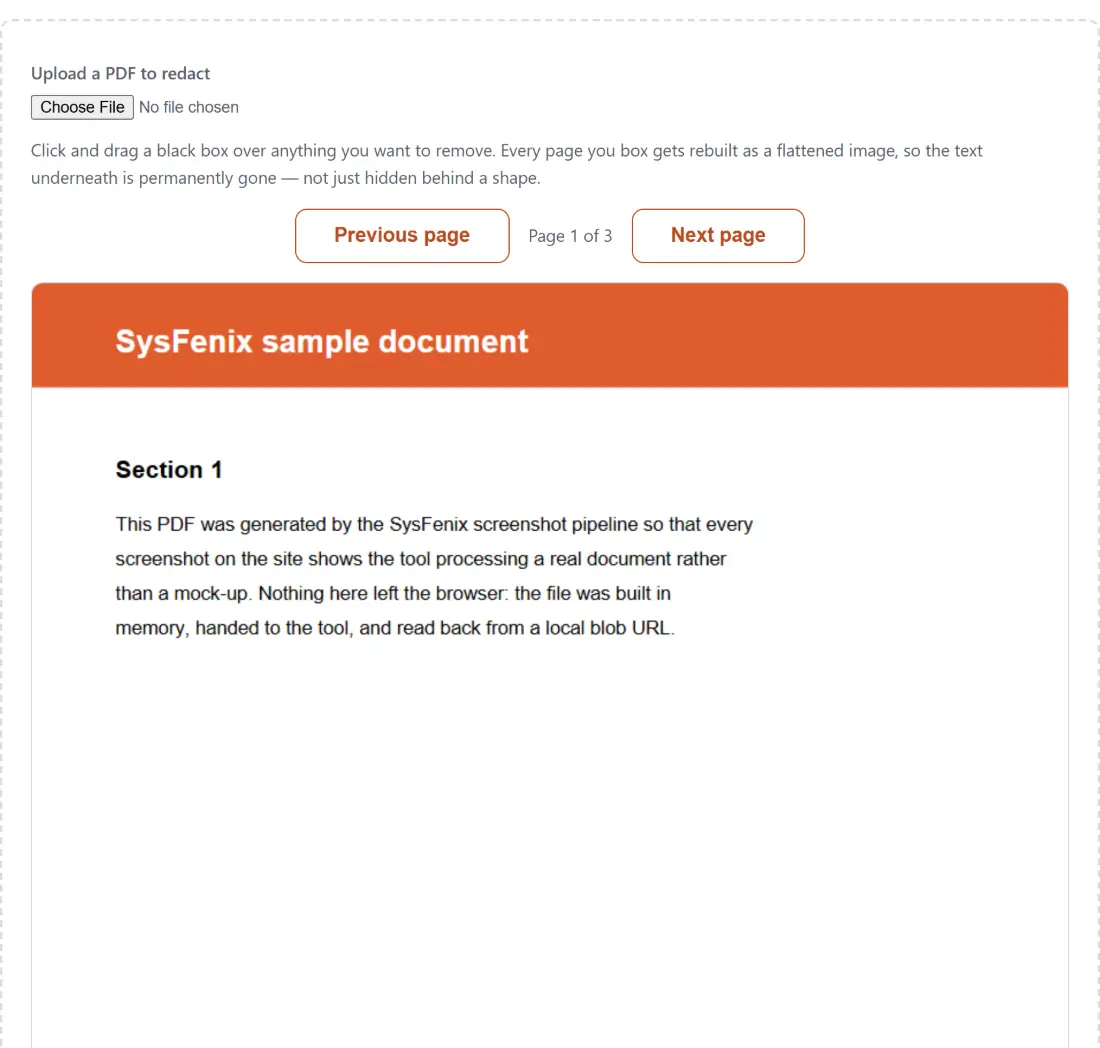
- Sube un PDF con el selector de arriba.
- Haz clic y arrastra un cuadro negro sobre cualquier texto, nombre, número o imagen que necesites eliminar. Añade tantos cuadros como quieras, en tantas páginas como quieras.
- Usa Previous page / Next page para recorrer el documento (tus cuadros de cada página se conservan), y Undo on this page o Clear this page para corregir un error.
- Haz clic en Download redacted PDF. Cada página que hayas tachado se reconstruye como imagen plana con la censura integrada; el resto de páginas se deja como el PDF original.
Por qué un cuadro negro en un editor de PDF normal no es seguro
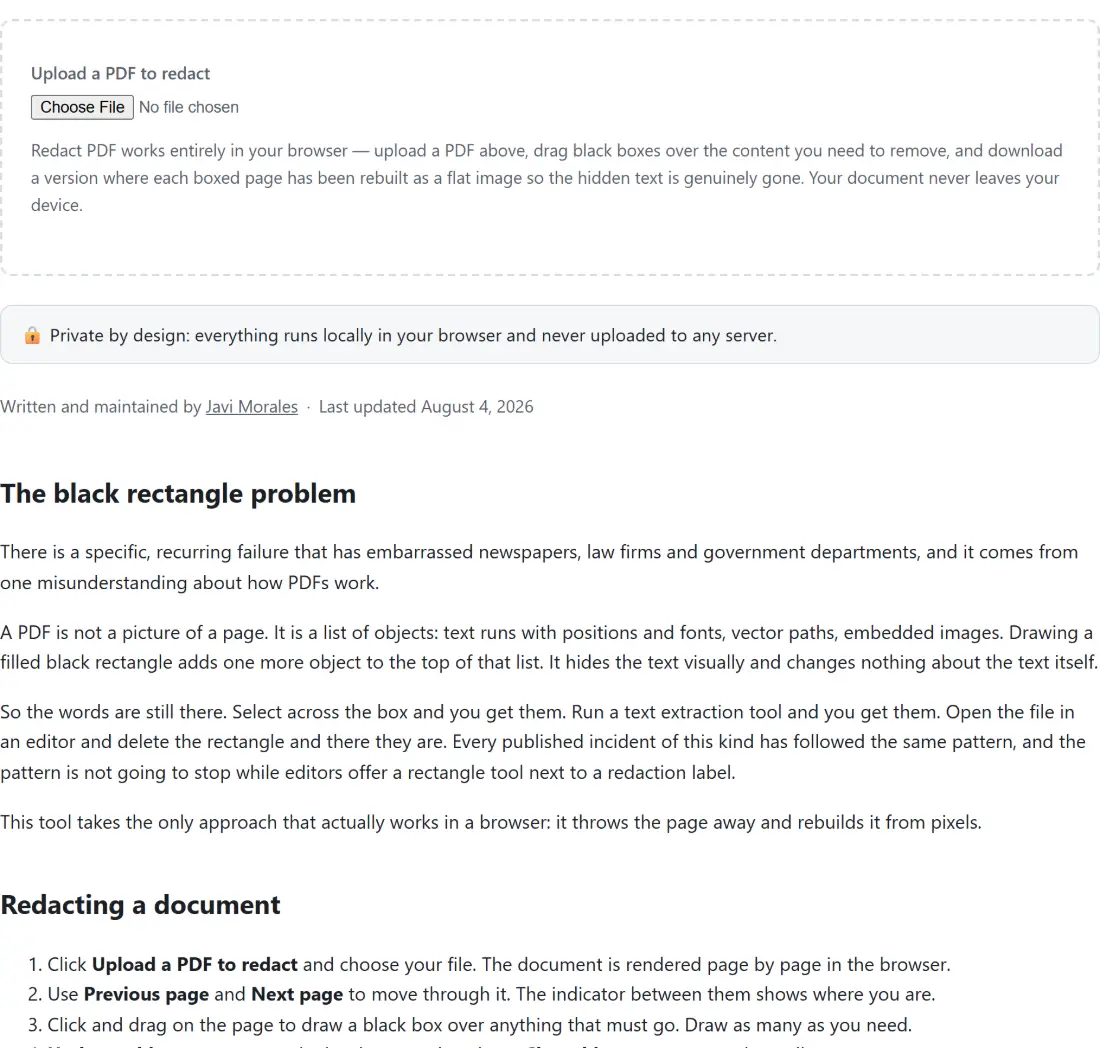
Esta es la trampa que ha filtrado expedientes judiciales, contratos y documentos oficiales reales: alguien dibuja un rectángulo negro sobre un nombre en un editor de PDF corriente, lo guarda y lo envía, pero el rectángulo es solo una forma colocada encima de la página. El texto original sigue ahí debajo, intacto. Cualquiera que reciba el archivo puede seleccionar la zona tapada y copiar el texto, buscarlo con Ctrl+F o ejecutar un script de extracción de una línea y leer cada palabra que se suponía oculta.
La censura de verdad tiene que destruir el contenido, no taparlo. Eso es lo que hace esta herramienta: cuando encuadras una zona y exportas, la página en la que está se vuelve a renderizar como imagen, los cuadros negros se pintan directamente en los píxeles de esa imagen, y la página del archivo guardado se reconstruye solo a partir de esa imagen. El texto y los objetos vectoriales originales de esa página nunca se escriben en la salida. No hay ninguna capa que levantar, porque el contenido sensible sencillamente ya no está en el archivo.
Una nota honesta sobre el compromiso
Como una página censurada se convierte en una imagen plana, el resto del texto de esa misma página (las partes que no encuadraste) también pasa a formar parte de la imagen, así que deja de ser seleccionable o buscable y queda fijado a la resolución de imagen usada para reconstruir la página. Ese es el precio deliberado de garantizar que el contenido tachado desaparece de verdad. Las páginas en las que nunca dibujas un cuadro se copian intactas, conservando su nitidez original y su texto seleccionable. Es pariente cercano de aplanar-pdf, que fija de forma permanente los campos rellenados de un formulario en la página para que no se puedan editar, solo que aquí una página entera se convierte en imagen, precisamente para que el contenido que eliminaste no se pueda recuperar.
Lo que la censura no cubre
Quitar contenido de la página no es lo mismo que quitar información del archivo.
Los metadatos del documento sí se manejan aquí: la salida se ensambla como un documento nuevo, así que el título y el autor originales no se trasladan. Pero otras cosas pueden sobrevivir a una censura a nivel de página, incluidos los archivos adjuntos, los valores de campos de formulario y los autores de anotaciones, que no viven en el flujo de contenido de la página.
Si tu preocupación es la autoría y la procedencia más que el contenido, ejecuta además Eliminar Metadatos de PDF, que limpia los dos almacenes de metadatos incluido el bloque XMP que la mayoría de limpiadores pasa por alto.
Y recuerda lo evidente: un documento censurado que sea el escaneo de una página impresa puede seguir mostrando una marca traspasada del papel, o un nombre en una cabecera que no encuadraste. Lee la salida, no te limites a comprobar que los recuadros están.
Merece la pena repetir el paso de verificación porque es de tres segundos y es la única confirmación directa de que la censura funcionó: abre el resultado e intenta seleccionar el texto de una página censurada. No debería haber ninguno.
Manejo de documentos relacionado
Aplanar PDF resuelve un problema vecino, convirtiendo un formulario relleno en contenido de página estático para que los campos ya no se puedan editar. Eso bloquea la entrada en lugar de eliminar contenido, así que no es un sustituto de la censura.
Proteger PDF con Contraseña añade una contraseña, que controla quién puede abrir un archivo y no qué hay dentro, y las dos cosas resuelven problemas distintos. Firmar PDF añade una firma, y Anotar PDF dibuja recuadros y notas sobre una página dejando deliberadamente intacto el texto de debajo, que es exactamente el comportamiento que esta herramienta existe para evitar.
Tu documento nunca sale de tu dispositivo
Un archivo que merece censurarse es, por definición, un archivo con algo sensible dentro, un contrato firmado, un historial médico, una prueba legal, un extracto bancario. Subirlo a un conversor online solo para tachar una línea entregaría ese documento sensible exacto al servidor de un tercero. Esta herramienta nunca hace eso: tu PDF se abre, se renderiza, se censura y se reconstruye completamente en tu navegador, y nada de él se transmite a ninguna parte.
Usos habituales
- Tachar nombres, direcciones o números de cuenta antes de compartir un extracto o una factura.
- Eliminar una firma, una foto o una cifra confidencial de una página antes de publicarla.
- Censurar una prueba o un escrito legal para que el texto tapado no se pueda recuperar de verdad.
- Ocultar datos personales en un formulario escaneado o un documento de identidad antes de enviarlo por correo.
- Preparar un documento para su publicación cuando “un cuadro negro encima” no sería suficientemente seguro.