Cómo eliminar los metadatos de un PDF
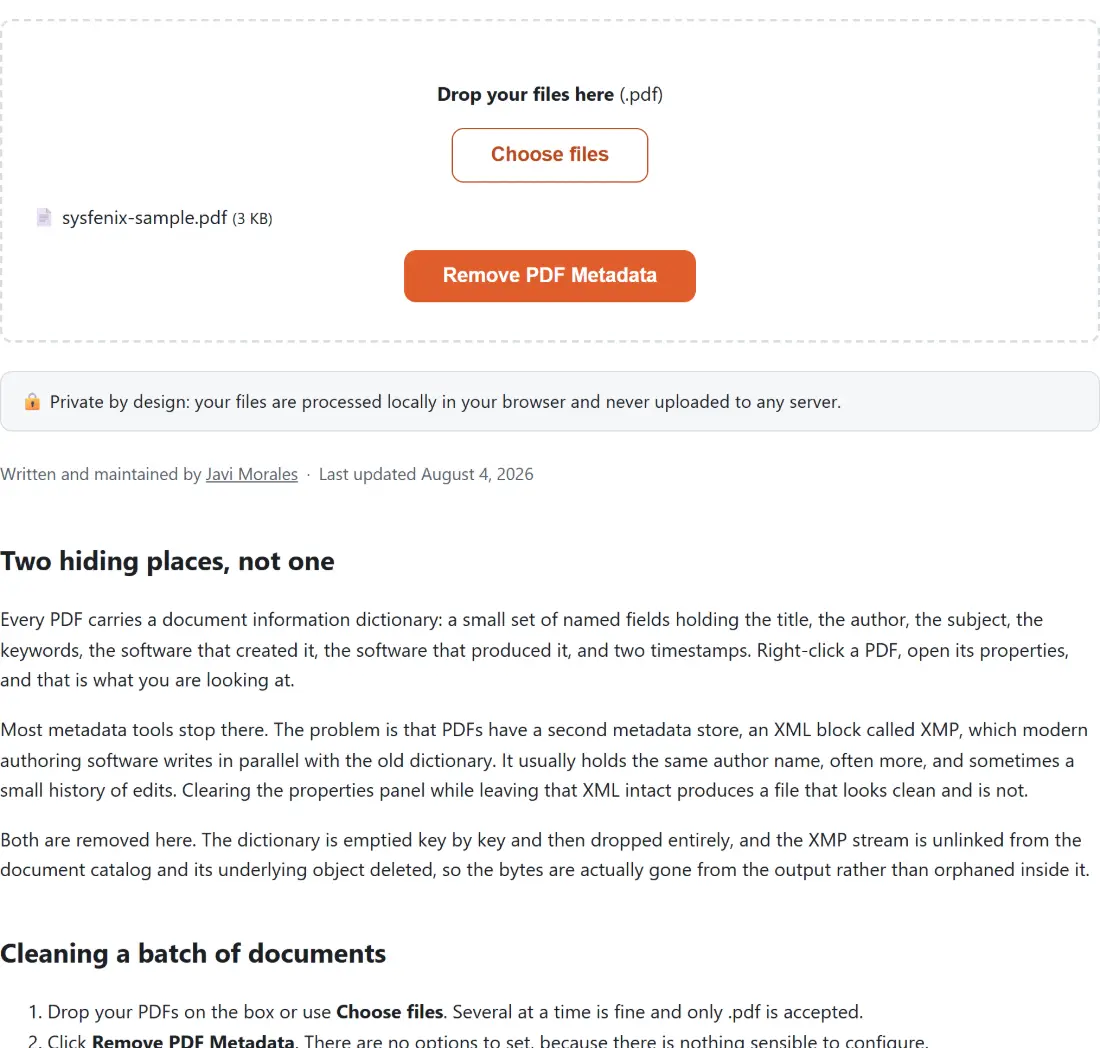
- Suelta tu PDF en la caja de arriba, o pulsa Elegir archivos, puedes añadir varios a la vez.
- Pulsa Eliminar metadatos de PDF. Cada archivo se carga y se reescribe directamente en tu dispositivo.
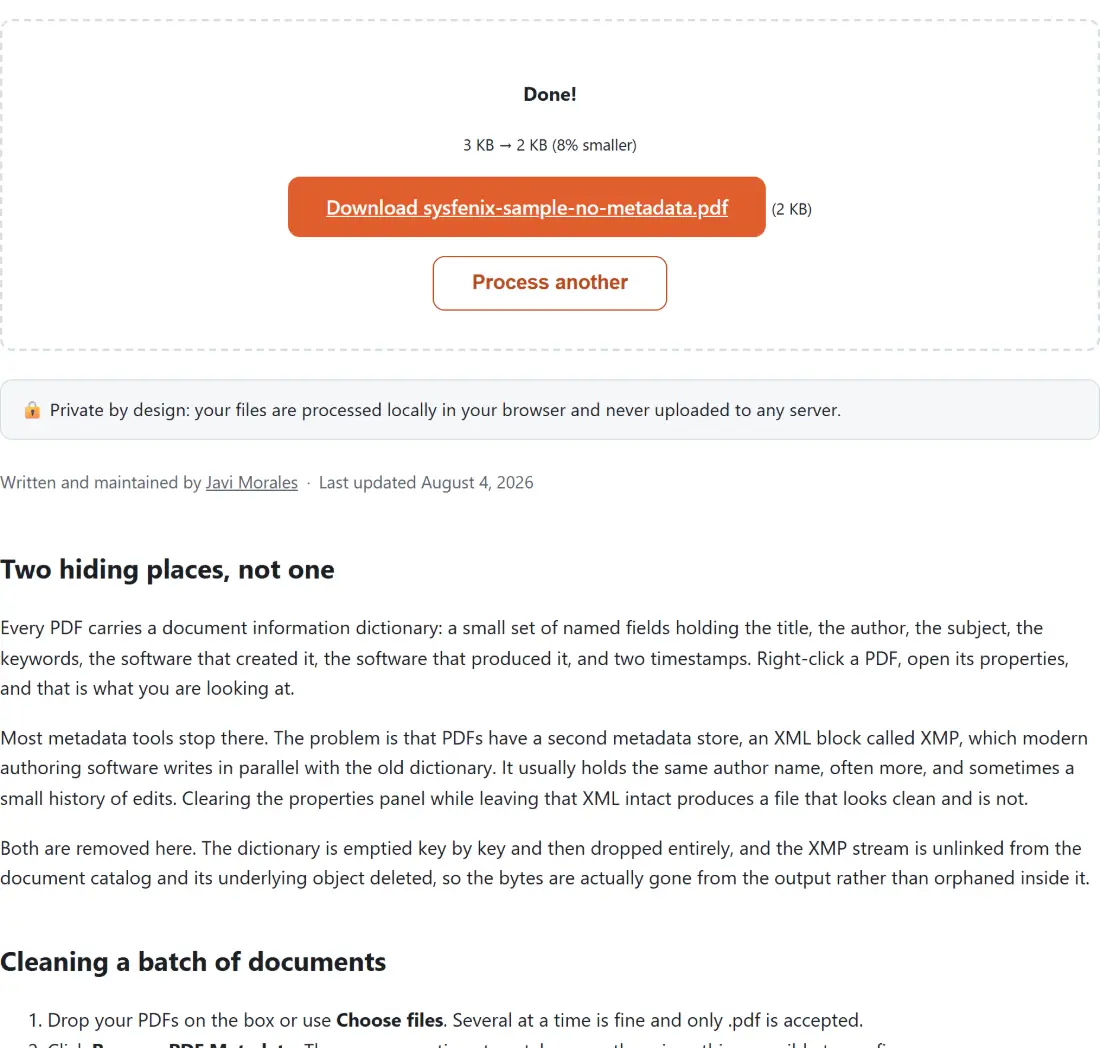
- Descarga cada PDF limpio con los botones que aparecen. El documento se ve idéntico; el autor, las fechas y los datos de la app creadora ocultos han desaparecido.
¿Por qué eliminar los metadatos de un PDF?
Cada PDF registra en silencio mucho más que las palabras de sus páginas. Cuando guardas un documento desde Word, Google Docs, Acrobat, InDesign o casi cualquier otra app, el archivo se marca con un diccionario de información del documento oculto: tu nombre (o el de tu organización) como Autor, el software y la versión exactos que lo produjeron, y las fechas precisas de creación y última modificación, a menudo al segundo. La mayoría de las herramientas añaden un segundo paquete de metadatos XMP paralelo con los mismos detalles en XML, y Office en particular puede enterrar campos extra como el nombre de tu empresa.
Nada de esto aparece en la página, pero cualquiera que reciba el archivo puede leerlo en segundos, clic derecho, “Propiedades del documento”, y ahí está. Eso tiene consecuencias reales. Quien envía un currículum puede filtrar al dueño original de la plantilla, o revelar que lo hizo la noche antes del plazo. Un abogado o contable que presenta un documento puede exponer una ruta de archivo interna, el nombre de un compañero o cuándo se tocó de verdad una versión “final”. Un periodista puede señalar sin querer a su fuente a través de las huellas del equipo de autoría. Anonimizar un PDF antes de compartirlo cierra todo eso.
Eliminar los metadatos no le cuesta nada al documento. El texto sigue siendo seleccionable, las imágenes siguen nítidas, el diseño queda intacto, solo desaparece el rastro invisible de quién, qué y cuándo.
La trampa del “limpio pero con huella nueva”
La parte sutil de eliminar metadatos de un PDF es que muchas bibliotecas vuelven a estampar el archivo al reescribirlo: ponen el campo Productor con su propio nombre y escriben una fecha de modificación nueva. Así que un simple “borrar los campos y guardar” deja el documento con una huella nueva en vez de la vieja, técnicamente distinta, igual de identificativa. Esta herramienta suprime ese re-estampado a propósito y luego borra los campos de metadatos ella misma, para que lo que descargas tenga los metadatos realmente en blanco, no una huella de reemplazo.
Sin subir nada, tu documento se queda en tu dispositivo
La ironía de la mayoría de las herramientas online para “eliminar metadatos de PDF” es que te piden subir el mismísimo documento cuya privacidad intentas proteger. Esta herramienta nunca lo hace. Tu navegador lee cada PDF localmente, lo reescribe en memoria y te entrega el resultado, el archivo nunca toca una petición de red, no hace falta cuenta y no hay nada que un servidor pueda registrar ni almacenar. Para contratos, demandas o documentos médicos o financieros, esa garantía de que todo es local es justo lo importante.
Usos habituales
- Anonimizar un currículum o una carta de presentación antes de postularse para que no revele al dueño de la plantilla ni cuándo se escribió.
- Limpiar el autor, la empresa y las fechas de creación de un contrato, presupuesto o propuesta antes de enviarlo a un cliente.
- Quitar el nombre del autor interno y las huellas de la app de autoría de un informe público, una demanda o un documento con una fuente que proteger.
- Eliminar en lote los metadatos de una carpeta entera de PDF antes de publicarlos o archivarlos.