Cómo proteger un PDF con contraseña
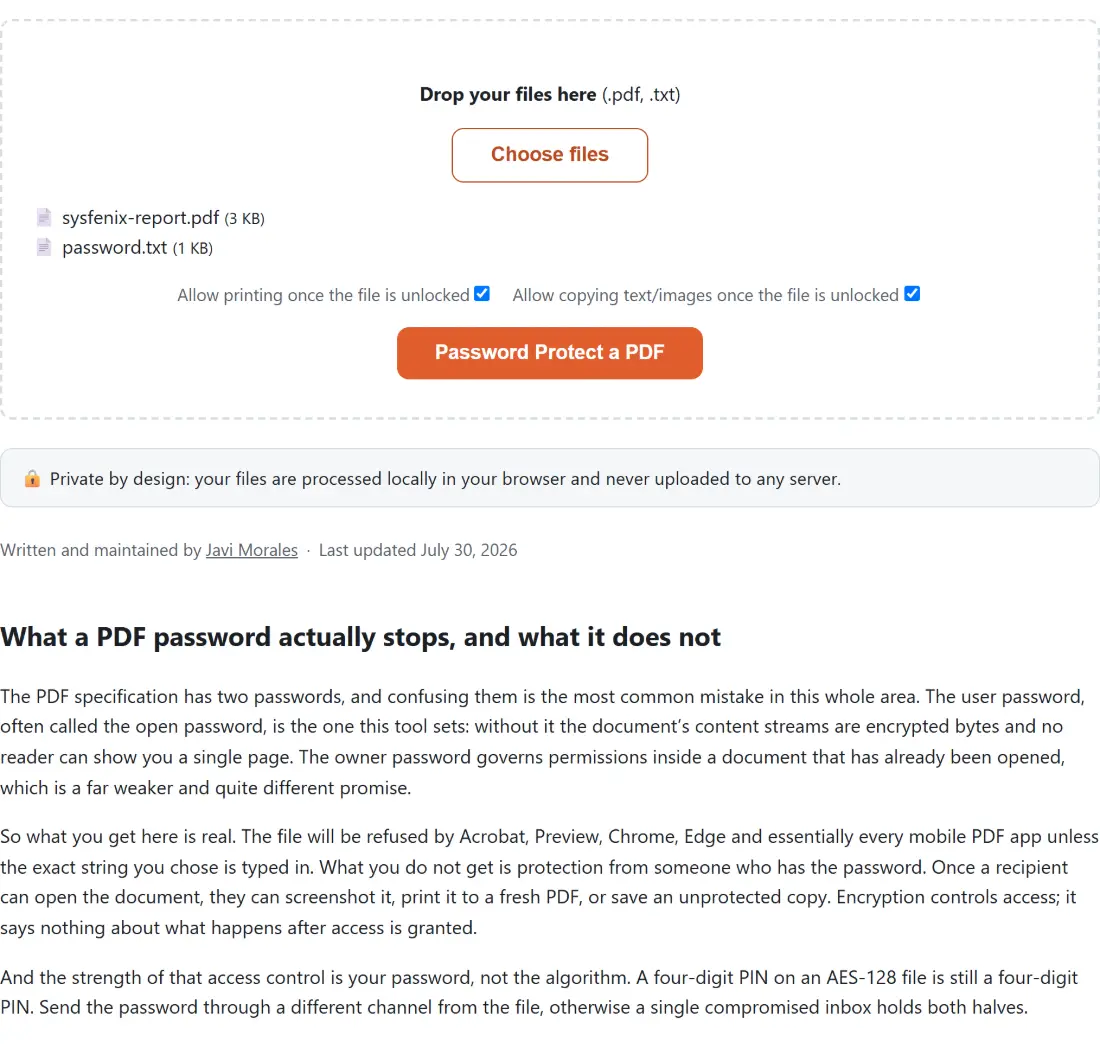
- Crea un pequeño archivo
.txtque contenga solo la contraseña que quieras usar, en su propia línea (cualquier editor de texto sirve: Bloc de notas, TextEdit, o la app Notas de tu teléfono exportada como.txt). - Suelta tu PDF y ese archivo
.txtjuntos en el recuadro de arriba, la herramienta los distingue automáticamente por tipo de archivo. - Elige si la impresión y la copia deben seguir permitidas una vez que alguien desbloquee el archivo con tu contraseña (ambas están activadas por defecto).
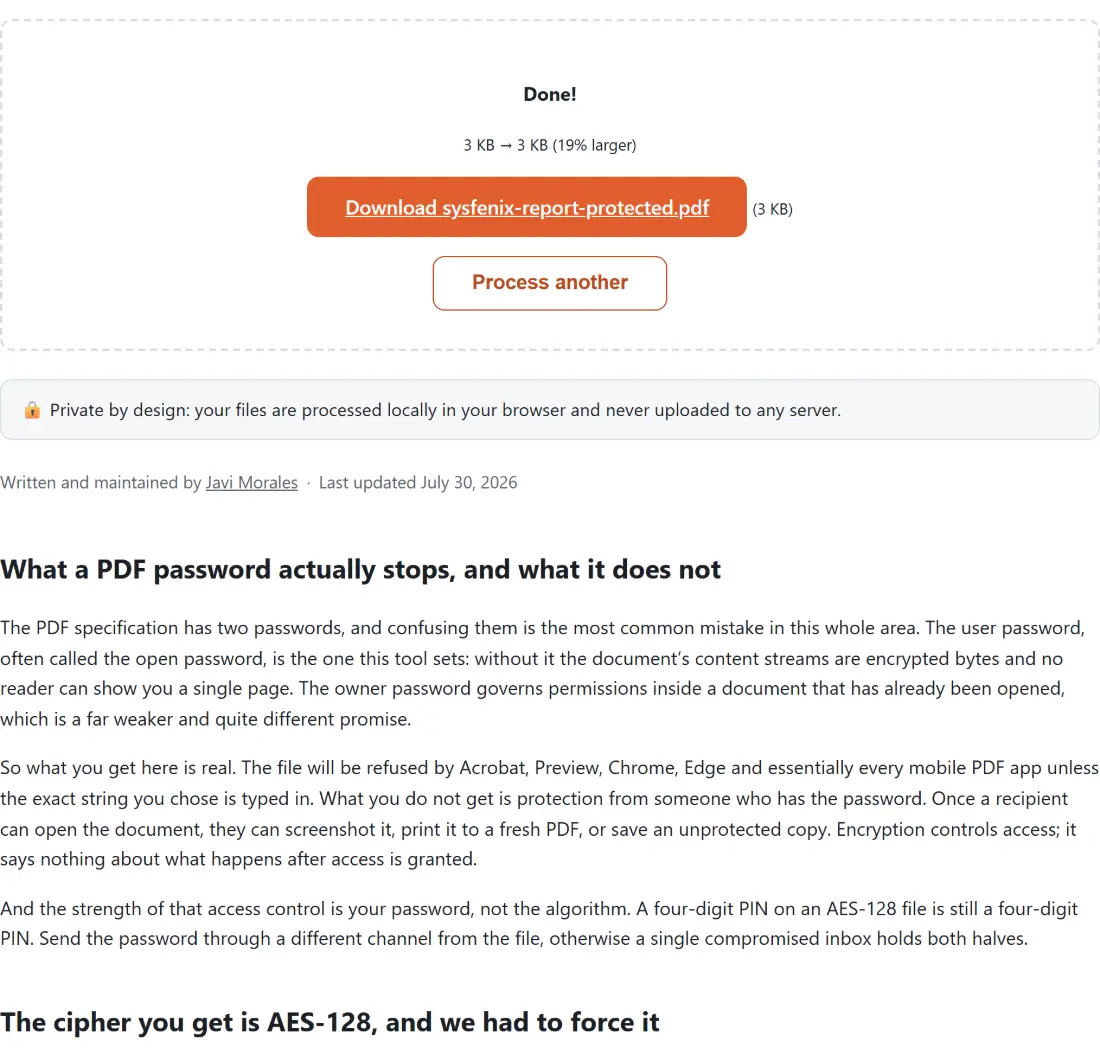
- Haz clic en Proteger PDF y descarga el archivo cifrado, cualquiera que lo abra necesitará exactamente la contraseña que elegiste.
Por qué proteger un PDF con contraseña
Muchos documentos cotidianos necesitan seguir siendo privados en tránsito incluso cuando el destino no lo es: una declaración de la renta enviada por correo a un asesor, un contrato de alquiler firmado compartido con un cofirmante, historiales médicos reenviados entre familiares, un contrato laboral enviado a través de una bandeja de entrada compartida. El correo electrónico y las apps de mensajería no ofrecen ninguna protección real una vez que un archivo sale de tu bandeja de salida, cualquiera que consiga una copia del adjunto, intencionadamente o no, puede abrirlo. Un PDF protegido con contraseña se queda ilegible para todos excepto la persona a la que le das la contraseña, usando un cifrado que cualquier lector de PDF habitual (Adobe Acrobat y Reader, macOS Preview, Chrome, Edge, la mayoría de apps móviles de PDF) ya soporta de forma nativa, sin necesidad de software especial en el lado del destinatario.
También es la forma más simple de añadir una capa de protección a archivos que están en una carpeta compartida, una memoria USB que se podría perder, o un portátil que se podría robar: aunque alguien consiga el archivo en sí, no puede leerlo sin la contraseña.
Qué detiene realmente una contraseña de PDF y qué no
La especificación PDF tiene dos contraseñas, y confundirlas es el error más común de toda esta materia. La contraseña de usuario, a menudo llamada contraseña de apertura, es la que fija esta herramienta: sin ella los flujos de contenido del documento son bytes cifrados y ningún lector puede mostrarte una sola página. La contraseña de propietario gobierna los permisos dentro de un documento que ya se ha abierto, que es una promesa mucho más débil y bastante distinta.
Así que lo que obtienes aquí es real. El archivo será rechazado por Acrobat, Vista Previa, Chrome, Edge y prácticamente cualquier aplicación de PDF móvil salvo que se escriba la cadena exacta que elegiste. Lo que no obtienes es protección frente a alguien que tiene la contraseña. En cuanto un destinatario puede abrir el documento, puede hacer capturas, imprimirlo a un PDF nuevo o guardar una copia sin proteger. El cifrado controla el acceso; no dice nada de lo que pasa después de concederlo.
Y la fuerza de ese control de acceso es tu contraseña, no el algoritmo. Un PIN de cuatro dígitos sobre un archivo AES-128 sigue siendo un PIN de cuatro dígitos. Envía la contraseña por un canal distinto del archivo, porque si no una sola bandeja de entrada comprometida guarda las dos mitades.
Treinta y dos caracteres, solo Latin-1: límites de la especificación, no nuestros
El algoritmo de contraseña del gestor de seguridad estándar, para las revisiones 2 a 4, rellena o trunca lo que le des hasta un búfer fijo de 32 bytes, y ese búfer es Latin-1. Los dos límites vienen de la especificación PDF.
Ambos se comprueban antes de que empiece el cifrado, porque el comportamiento de la librería en el límite no ayuda. Una contraseña de 40 caracteres no se rechaza, se trunca en silencio, lo que significa que solo harían falta los primeros 32 para abrir el archivo y nada te lo diría. Un emoji o un carácter cirílico lanza una queja genérica sobre caracteres inválidos. Así que una contraseña demasiado larga se reporta con su longitud real, y un carácter fuera de Latin-1 se nombra como la causa.
Para un lector en español esto tiene una consecuencia concreta y tranquilizadora: Latin-1 sí incluye la letra eñe en mayúscula y minúscula, las vocales acentuadas, la diéresis y los signos de apertura de interrogación y exclamación, así que una contraseña con acentos es perfectamente válida aquí. Lo que queda fuera son los emoji, el griego, el cirílico y los guiones tipográficos largos. Treinta y dos caracteres de letras, dígitos y puntuación mezclados es una contraseña muy fuerte; el eslabón débil no es el límite.
Los permisos de impresión y copia son una petición, no un cerrojo
Las dos casillas solo se aplican a alguien que ya tiene tu contraseña. Fijan bits de permiso dentro del documento cifrado, y los lectores que cumplen la norma los respetan atenuando la impresión o negándose a seleccionar texto. No añaden una segunda contraseña ni una segunda capa de cifrado, y existe software que ignora esos bits. Tómalos como una declaración clara de intención, no como una imposición.
Una cosa que hubo que arreglar al construir esto merece conocerse, porque explica por qué esas casillas vienen activadas por defecto. Si no se le pasa ningún objeto de permisos a la librería, deniega por defecto todos los bits restringibles. Lo comprobamos con la consulta de permisos de pdf.js y volvió una lista vacía. Alguien que solo quisiera una contraseña de apertura habría acabado publicando un documento que nadie podía imprimir, anotar ni rellenar. Así que ahora cada llamada concede explícitamente la edición, la anotación, el relleno de formularios, la extracción para accesibilidad y el ensamblado del documento, y solo las dos casillas visibles restringen algo.
No hay límite de páginas, ni cuota diaria, ni plan de pago, porque el cifrado lo hace tu propio dispositivo; el techo práctico es la memoria disponible para la pestaña, y un documento de varios cientos de páginas no supone un problema. Si el archivo que sueltas ya está cifrado, ábrelo antes con Desbloquear PDF y su contraseña actual, y después protege el resultado. Y si lo que hay que proteger no es un PDF, una foto, una hoja de cálculo, un archivo comprimido, Cifrar un Archivo hace el mismo trabajo con AES-256-GCM y sin el techo de 32 caracteres.
Privado por diseño
Esta es posiblemente la única herramienta de PDF en la que “no lo subas a un servidor” importa más que en cualquier otra de este sitio. Enviar un documento sensible al servidor de un desconocido para que le añada protección con contraseña es contraproducente, estarías confiando a ese servidor exactamente el contenido, y la contraseña, que estás intentando mantener alejados de todos los demás. Cada byte de procesamiento aquí (leer el PDF, aplicar cifrado AES real, escribir de vuelta el archivo protegido) ocurre dentro de la memoria de tu propio navegador usando la CPU de tu propio dispositivo. Nada se transmite, registra, cachea ni almacena en ningún sitio, y no hay ningún componente del lado del servidor en este sitio que pudiera ver ni el archivo ni la contraseña aunque quisiera.
Usos habituales
- Enviar por correo documentos fiscales, nóminas o extractos bancarios a un asesor o entidad financiera.
- Compartir contratos firmados, NDA o contratos de alquiler con un cofirmante antes de que estén completamente ejecutados.
- Proteger con contraseña una factura creada con el Generador de Facturas antes de enviarla por correo a un cliente.
- Enviar historiales médicos o papeleo de seguros entre familiares.
- Proteger informes internos sensibles antes de que salgan de los sistemas propios de una empresa.
- Bloquear un PDF guardado en una unidad compartida, memoria USB o portátil personal.
Si lo que necesitas proteger no es un PDF (una foto, una hoja de cálculo, un vídeo, un archivo comprimido) usa Cifrar un Archivo con Contraseña en su lugar, que funciona con cualquier tipo de archivo con cifrado AES-256-GCM real.