Cómo eliminar los silencios de una grabación
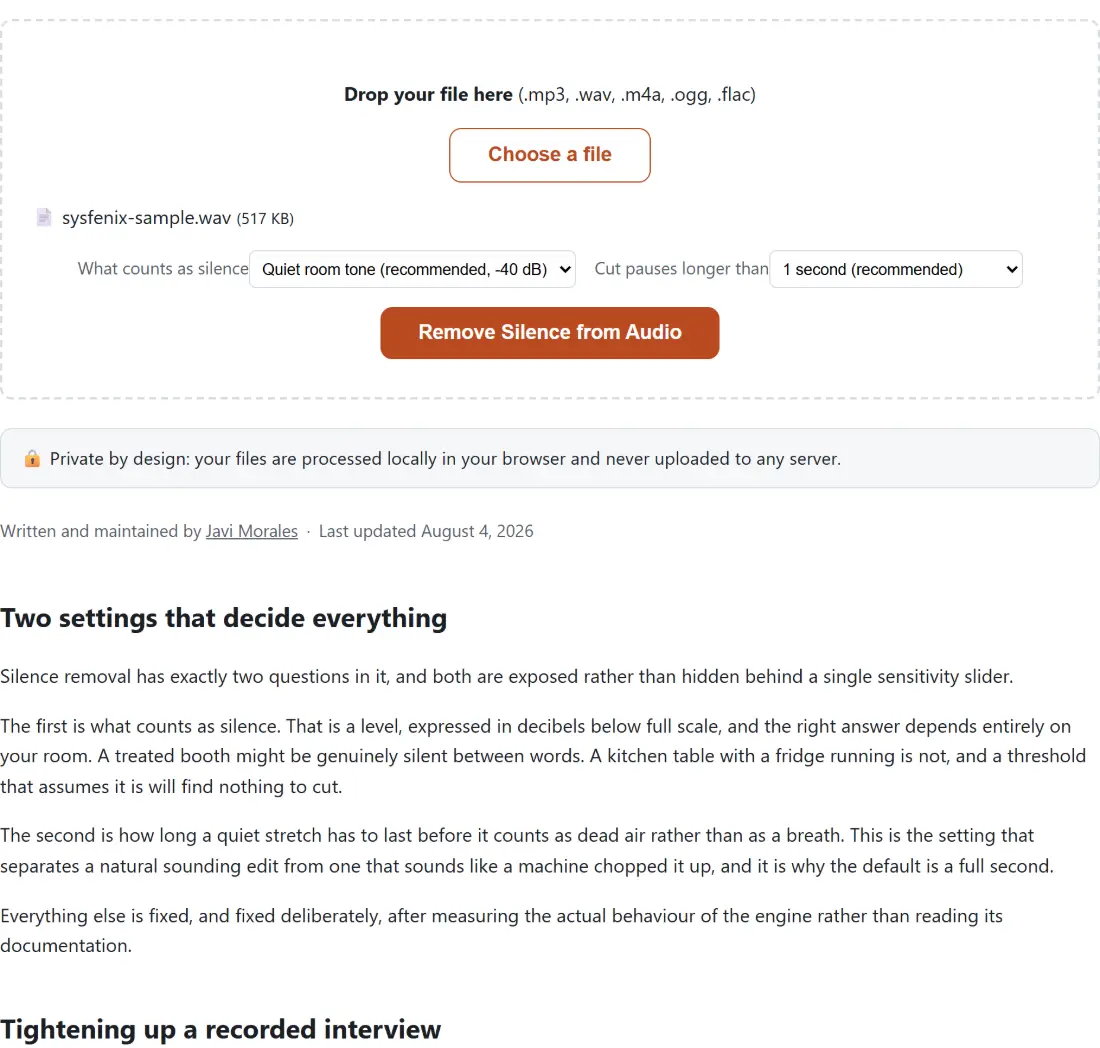
- Suelta tu archivo de audio (MP3, WAV, M4A, OGG o FLAC) en el recuadro de arriba, o haz clic para elegirlo desde tu dispositivo.
- Elige Qué cuenta como silencio. El ajuste recomendado de -40 dB funciona en la mayoría de grabaciones; sé más permisivo si la sala era ruidosa y más estricto si la grabación es limpia.
- Ajusta Cortar las pausas de más de. Todo lo que dure menos se deja intacto, así que elige 2 segundos si solo quieres quitar los silencios largos y 0,5 segundos para apretarlo todo.
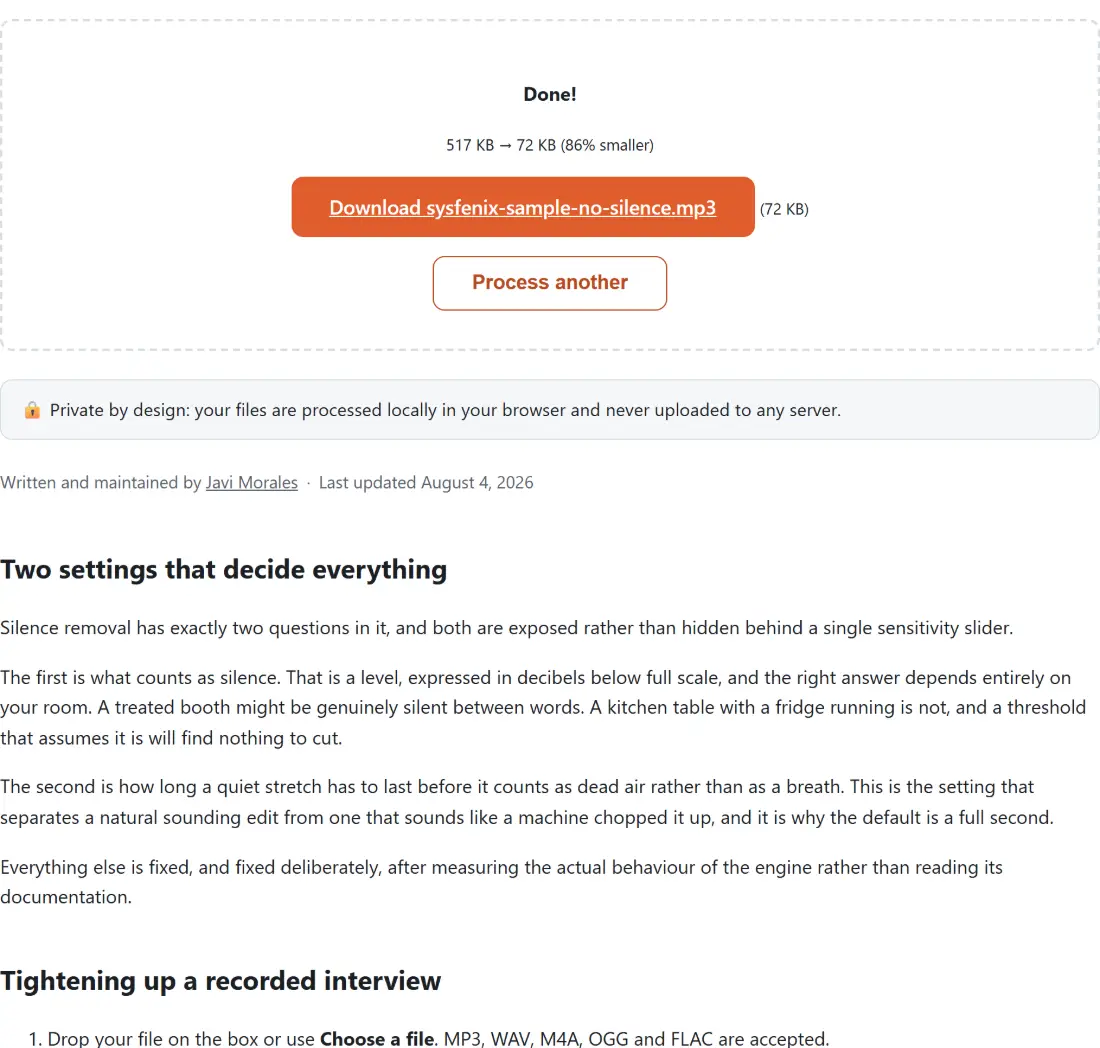
- Haz clic en Eliminar Silencios de un Audio, espera a que termine la barra de progreso y descarga el MP3 recortado. Escúchalo y repite con un umbral más largo si te suena demasiado apretado.
Por qué cortar los silencios de una grabación
Grabar consiste en gran parte en esperar. Le das a grabar y entonces buscas tus notas. La persona entrevistada piensa cuatro segundos antes de responder. Ladra un perro y todo el mundo se calla. La grabación de una clase de una hora empieza con tres minutos de sala vacía antes de que nadie diga una palabra. Nada de eso es contenido, pero todo está en el archivo, y quien escuche tiene que aguantarlo.
Cortar esos huecos es la forma más rápida de que una grabación en bruto parezca editada. Un episodio de podcast sin silencios muertos suena más ágil y termina antes sin perder ni una palabra de contenido. Una clase o una reunión grabada se acorta de verdad, algo que se nota si piensas escucharla a velocidad aumentada. Y una nota de voz que le envías a alguien deja de hacerle perder el tiempo con la pausa en la que estabas pensando.
La trampa es pasarse. El habla necesita pausas, quítalas todas y el resultado suena como un robot leyendo una lista, con las frases chocando unas con otras. Para eso está el ajuste “cortar las pausas de más de”: es un mínimo, no un objetivo. Todas las pausas más cortas sobreviven exactamente como se grabaron, así que ponerlo en 1 o 2 segundos conserva el ritmo del habla normal y aun así elimina los tramos en los que no pasa nada.
Qué hace y qué no hace
Por dentro usa el filtro silenceremove de FFmpeg, que mide la energía de la grabación en ventanas cortas de 20 milisegundos y la compara con el umbral que elijas. Elimina el silencio del principio del archivo, el de en medio y el del final. Un hueco que cumple el criterio se cierra por completo, no se acorta: los dos lados del corte se juntan directamente.
Es un filtro, no un editor: toma exactamente la misma decisión en todos los huecos del archivo y se guía solo por el nivel de sonido. No tiene forma de saber si un tramo silencioso era una pausa dramática que querías o un descuido. Si tu grabación tiene pasajes genuinamente silenciosos que importan (música suave, un comentario susurrado) elige el ajuste estricto de -50 dB para que solo cuente el silencio casi total, o recorta esas partes a mano con un cortador.
Si tus huecos no son realmente silenciosos por culpa del siseo de fondo, puede que el filtro nunca los vea lo bastante callados como para cortarlos. Puedes relajar el umbral a -30 dB o limpiar antes la grabación con el Eliminador de Ruido de Fondo, que es el orden recomendable: cuanto más silencioso sea el ruido de sala, más fiable es la detección de silencios.
Tu grabación nunca sale de tu dispositivo
La mayoría de los eliminadores de silencios online suben tu audio a un servidor, lo procesan allí y guardan al menos una copia temporal. Esta herramienta ejecuta FFmpeg compilado a WebAssembly dentro de tu propia pestaña del navegador: todo el trabajo ocurre en tu dispositivo, no se sube nada, no hace falta cuenta, y cerrar la pestaña no deja nada atrás salvo el archivo recortado en tu carpeta de descargas. Eso importa por igual para entrevistas, llamadas con clientes, dictados legales y tomas de podcast sin publicar.
Usos comunes
- Ajustar una toma de podcast o entrevista antes de publicarla.
- Quitar el silencio del principio y del final de una grabación hecha con la Grabadora de Voz.
- Reducir una clase, reunión o webinar grabado a las partes en las que alguien habla.
- Limpiar una nota de voz antes de enviársela a alguien.
- Quitar antes el siseo con el Eliminador de Ruido de Fondo para que los huecos se detecten como silencio.
- Igualar el volumen después con el Normalizador de Audio.